![BarTrack Logo footer - Hubspot.png]](https://support.bartrack.com/hs-fs/hubfs/BarTrack%20Huisstijl%20elementen/BarTrack%20Logo%20footer%20-%20Hubspot.png?width=200&height=40&name=BarTrack%20Logo%20footer%20-%20Hubspot.png)
Module en gebruikersgroep
Module: Projecten en bestellen – BarTrack Mobile App
Voor wie: Bestellers die met projecten werken in BarTrack
Wanneer bestel je artikelen voor een project?
Werk je aan een project en wil je bijhouden welke materialen hiervoor zijn ingekocht? Koppel je bestelling dan aan het juiste project.
BarTrack maakt onderscheid tussen artikelen die je direct bestelt, artikelen voor je voorraad en artikelen voor een project.
Bij een projectbestelling worden de bestelde materialen aan de projectkaart toegevoegd als ingekocht materiaal. Zo kun je later terugzien welke materialen voor het project zijn besteld.
Is hiervoor een API-koppeling met je ERP-systeem ingericht? Dan kan de projectbestelling ook worden gebruikt om een inkooporder in je ERP-systeem aan te maken.
Stap 1: Voeg artikelen toe aan je winkelwagen
Een projectbestelling start niet vanuit Mijn projecten. Voeg eerst de materialen die je nodig hebt toe aan je winkelwagen.
Dit kan in de BarTrack Mobile App bijvoorbeeld door:
- een artikel via Zoeken te vinden en toe te voegen;
- artikelen vanaf een lijstje toe te voegen.
Je kunt meerdere artikelen aan dezelfde winkelwagen toevoegen.
Lees voor meer uitleg de supportartikelen Artikelen zoeken en direct bestellen in de BarTrack Mobile App en Bestellen vanaf een lijstje in de BarTrack Mobile App.
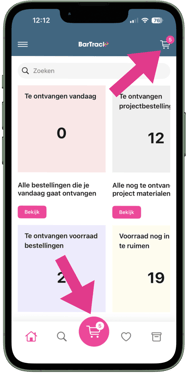
Stap 2: Open je winkelwagen
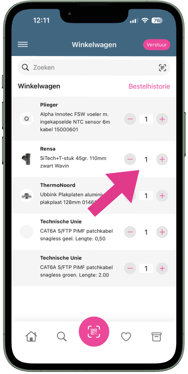
Heb je alle materialen voor het project verzameld? Open dan je winkelwagen.
Controleer of de juiste artikelen en aantallen zijn toegevoegd.
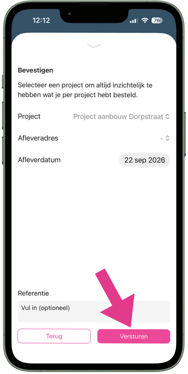
Stap 3: Selecteer het project bij het versturen
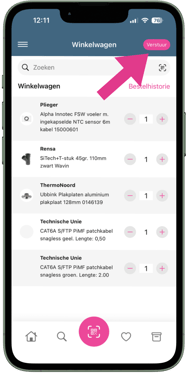
Start het versturen van je bestelling.
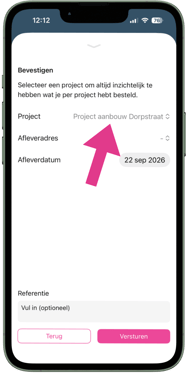
Tijdens het versturen kun je aangeven voor welk project je de artikelen bestelt.
Selecteer het juiste project uit de beschikbare projecten, selecteer je aflever locatie en ga verder met het versturen van de bestelling.
Stap 4: Verstuur de bestelling
Controleer de bestelgegevens en verstuur de bestelling.
BarTrack stuurt de bestelling naar de betreffende leverancier(s) en registreert de bestelde materialen bij het geselecteerde project.
Lees voor alle stappen van het controleren en versturen het supportartikel Een bestelling versturen in de BarTrack Mobile App.
Bestelde materialen van een project bekijken
Wil je later terugzien welke materialen je voor een project hebt besteld? Dit kan rechtstreeks in de BarTrack Mobile App.
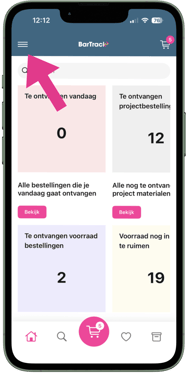
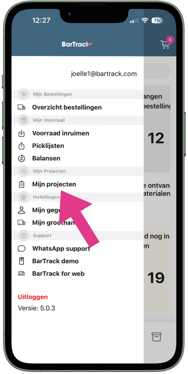
- Open het menu in de BarTrack Mobile App.
- Ga naar Mijn projecten.
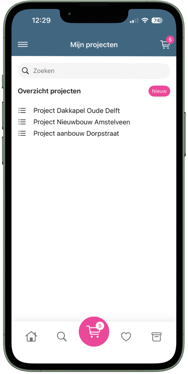
- Open het gewenste project.
- Bekijk de materialen die voor dit project zijn besteld.
Zo heb je ook onderweg inzicht in de materialen die voor een project zijn ingekocht.
Wat gebeurt er na het bestellen?
Doordat je tijdens het versturen een project hebt geselecteerd, weet BarTrack dat het om een projectbestelling gaat.
De bestelde artikelen:
- worden als bestelling in BarTrack geregistreerd;
- worden als ingekocht materiaal aan de projectkaart toegevoegd;
- zijn via Mijn projecten in de BarTrack Mobile App terug te vinden;
- kunnen, wanneer hiervoor een API-koppeling is ingericht, worden gebruikt voor het aanmaken van een inkooporder in het gekoppelde ERP-systeem.
Een projectbestelling wordt niet als voorraadbestelling verwerkt. Wil je artikelen aanvullen die je in BarTrack als voorraad beheert? Gebruik dan de bestelmethode voor bestellen voor je voorraad.