![BarTrack Logo footer - Hubspot.png]](https://support.bartrack.com/hs-fs/hubfs/BarTrack%20Huisstijl%20elementen/BarTrack%20Logo%20footer%20-%20Hubspot.png?width=200&height=40&name=BarTrack%20Logo%20footer%20-%20Hubspot.png)
Module en gebruikersgroep
Module: Bestellen – BarTrack Mobile App
Voor wie: Alle bestellers die gebruikmaken van de BarTrack Mobile App
Wanneer gebruik je deze manier van bestellen?
Heb je het artikel of de verpakking bij de hand? Dan kun je de barcode met de BarTrack Mobile App scannen om het artikel snel te vinden en te bestellen.
Wanneer je de normale barcode van een artikel of verpakking scant, wordt het artikel direct besteld. De bestelling wordt niet gekoppeld aan een voorraadlocatie of project.
Wil je een artikel voor je voorraad bestellen? Scan dan de BarTrack voorraadsticker of bestel het artikel vanuit je voorraadlocatie. BarTrack verwerkt het artikel dan als een voorraadbestelling.
Een artikel bestellen door de barcode te scannen
Stap 1: Open de scanner
- Open de BarTrack Mobile App.
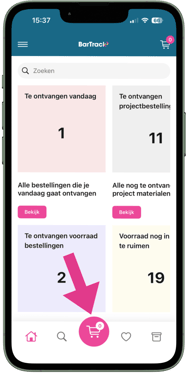
- Tik op het winkelwagen-icoon.
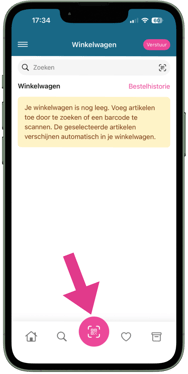
- Tik op het scan-icoon.
De camera van je telefoon wordt geopend zodat je een barcode kunt scannen.
Stap 2: Scan de barcode
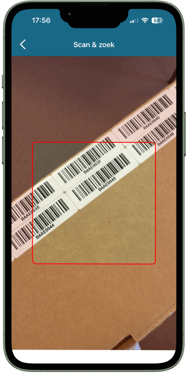
Richt de camera op de barcode van het artikel of de verpakking.
BarTrack leest de barcode en zoekt het bijbehorende artikel.
Barcode wordt niet herkend?
BarTrack kan een barcode alleen herkennen als de artikel- en barcodegegevens beschikbaar zijn in BarTrack of via een gekoppeld 2BA-account. Wordt de barcode niet gevonden? Lees dan Barcodes en QR-codes herkennen en scannen met BarTrack voor meer informatie over waar BarTrack de artikelgegevens vandaan haalt en wat je kunt doen als een barcode niet wordt herkend.
Stap 3: Selecteer het artikel en de leverancier
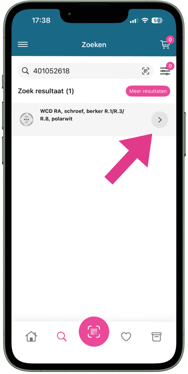
Selecteer het juiste artikel.
Kies vervolgens de leverancier waarbij je het artikel wilt bestellen.
Je komt nu bij het artikel van de geselecteerde leverancier.
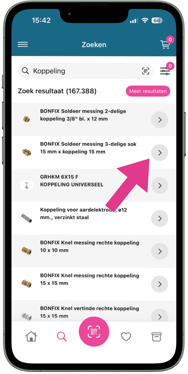
Stap 4: Kies het aantal
Geef aan hoeveel je van het artikel wilt bestellen.
Controleer het artikel, de leverancier en het gewenste aantal.
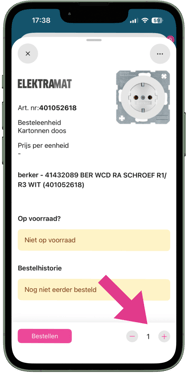
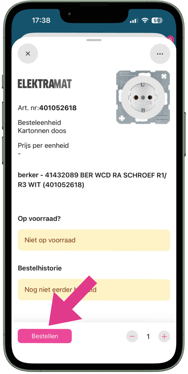
Stap 5: Voeg het artikel toe aan je bestellijst
Voeg het artikel toe aan je bestellijst.
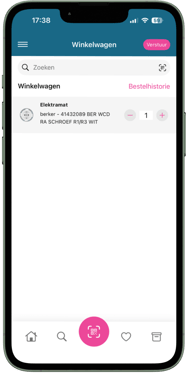
Je kunt vervolgens een volgend artikel scannen of doorgaan naar je bestellijst.
Barcode of BarTrack voorraadsticker?
Het is belangrijk om onderscheid te maken tussen de normale barcode van een artikel en een BarTrack voorraadsticker. Beide kun je met de BarTrack Mobile App scannen, maar BarTrack verwerkt de bestelling verschillend.
Scan je de barcode op het artikel of de verpakking?
Dan wordt het artikel direct besteld zonder koppeling aan je voorraad of een project.
Scan je een BarTrack voorraadsticker?
Dan weet BarTrack voor welke voorraadlocatie het artikel wordt besteld. Het bestelde artikel wordt na het bestellen op je inruimlijst geplaatst. Wanneer je het artikel later inruimt, wordt je huidige voorraad opgehoogd.
Wil je via een BarTrack voorraadsticker bestellen? Lees dan het supportartikel Artikelen voor je voorraad bestellen in de BarTrack Mobile App.
Je bestelling versturen
Heb je alle gewenste artikelen toegevoegd? Ga dan naar je bestellijst om de artikelen en aantallen te controleren en je bestelling te versturen.
Lees voor de vervolgstappen het supportartikel Een bestelling versturen in de BarTrack Mobile App.
Wat gebeurt er na het bestellen?
Een artikel dat je via de normale barcode van het artikel of de verpakking bestelt, wordt niet aan een voorraadlocatie of project gekoppeld.
Dit betekent dat:
- de bestelling in BarTrack wordt geregistreerd;
- het artikel niet op je inruimlijst wordt geplaatst;
- je huidige voorraad niet wordt verhoogd wanneer je de bestelling ontvangt en verwerkt;
- het artikel niet als ingekocht materiaal aan een project wordt toegevoegd.
Wil je een artikel aanvullen dat je in BarTrack als voorraad beheert? Gebruik dan de bestelmethode voor bestellen voor je voorraad.