![BarTrack Logo footer - Hubspot.png]](https://support.bartrack.com/hs-fs/hubfs/BarTrack%20Huisstijl%20elementen/BarTrack%20Logo%20footer%20-%20Hubspot.png?width=200&height=40&name=BarTrack%20Logo%20footer%20-%20Hubspot.png)
Module en gebruikersgroep
Module: BarTrack Hub
Voor wie: Medewerkers van groothandels
Waarom gebruiken we 2FA?
Als medewerker van een groothandel kun je via de BarTrack Hub toegang hebben tot belangrijke informatie en functionaliteiten. Afhankelijk van je rechten kun je bijvoorbeeld productinformatie beheren, aanvragen van bestellers goed- of afkeuren en bestelinformatie bekijken.
We willen ervoor zorgen dat deze informatie alleen toegankelijk is voor bevoegde gebruikers. Daarom is het gebruik van tweefactorauthenticatie (2FA) verplicht voor medewerkers die inloggen in de BarTrack Hub.
Naast de beveiligingsmaatregelen van BarTrack kun je zelf ook bijdragen aan een veilig account:
- Gebruik een sterk en uniek wachtwoord.
- Bewaar je wachtwoord bij voorkeur in een wachtwoordmanager.
- Deel je wachtwoord nooit met anderen.
- Gebruik altijd je eigen persoonlijke BarTrack-account.
Wat is 2FA?
2FA staat voor tweefactorauthenticatie. Bij het inloggen gebruik je twee stappen om te bevestigen dat jij toegang mag krijgen tot je account. Eerst log je in met je persoonlijke gebruikersnaam en wachtwoord. Daarna vraagt BarTrack om een extra verificatiecode. Hierdoor is alleen het bezit van je gebruikersnaam en wachtwoord niet voldoende om toegang te krijgen tot de BarTrack Hub.
2FA voor de eerste keer instellen
Wanneer je voor de eerste keer inlogt in de BarTrack Hub, wordt gevraagd om 2FA in te stellen. Je moet dit eerst afronden voordat je verder kunt werken in de Hub.
Je kunt kiezen uit drie verificatiemethoden.
Methode 1: Verificatiecode via SMS
Je koppelt een mobiel telefoonnummer aan je account.
Wanneer je inlogt, ontvang je op dit telefoonnummer een SMS met een verificatiecode. Voer deze code in om het inloggen af te ronden.
Methode 2: Authenticator-app
Je kunt een authenticator-app gebruiken om verificatiecodes te genereren, bijvoorbeeld Google Authenticator of Authy.
Tijdens het instellen wordt een QR-code getoond. Scan deze QR-code met je authenticator-app. De app genereert vervolgens tijdelijke codes die je kunt gebruiken bij het inloggen.
Methode 3: Hardware-token of beveiligingssleutel
Je kunt ook een eenmalige code gebruiken die wordt gegenereerd door een geschikte hardware-token of beveiligingssleutel, zoals een YubiKey.
Volg tijdens het instellen de stappen op het scherm om de beveiligingssleutel aan je account te koppelen.
Inloggen met 2FA
Nadat je 2FA hebt ingesteld, gebruik je de gekozen verificatiemethode iedere keer dat hier tijdens het inloggen om wordt gevraagd.
- Ga naar hub.bartrack.com.
- Log in met je persoonlijke gebruikersnaam en wachtwoord.
- Je wordt gevraagd om een verificatiecode.
- Ontvang of genereer de code via de door jou ingestelde 2FA-methode.
- Voer de code in.
- Na een succesvolle verificatie wordt de BarTrack Hub geopend.
Je 2FA-methode wijzigen
Wil je na het instellen van de methode een andere verificatiemethode gebruiken? Dan kun je een nieuwe 2FA-methode aan je account toevoegen.
Dit kan alleen wanneer je nog kunt inloggen met je huidige 2FA-methode.
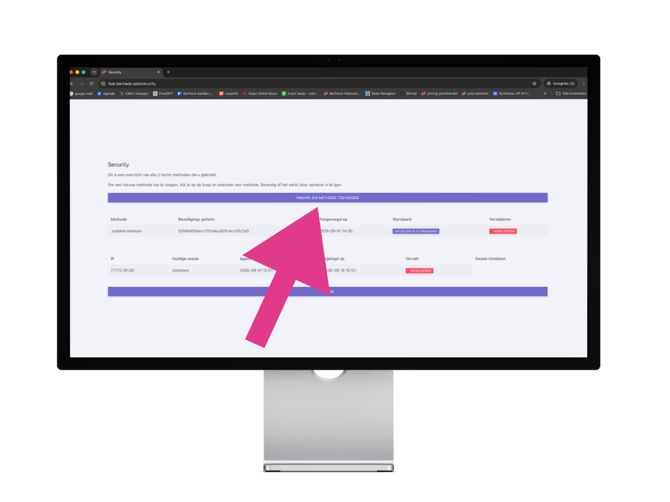
- Log in op hub.bartrack.com met je persoonlijke gebruikersnaam en wachtwoord.
- Bevestig het inloggen met je huidige 2FA-methode.
- Ga naar hub.bartrack.com/security.
- Hier zie je de 2FA-methode die je op dit moment gebruikt.
- Klik op de bovenste paarse balk ‘Nieuwe 2FA methode toevoegen’.
- Kies de nieuwe methode die je wilt gebruiken.
- Volg de stappen op het scherm om de nieuwe methode in te stellen.
De laatst toegevoegde 2FA-methode wordt vanaf dat moment gebruikt.
Een nieuw telefoonnummer instellen
Gebruik je verificatiecodes via SMS en heb je een nieuw telefoonnummer? Voeg dan via hub.bartrack.com/security opnieuw de SMS-methode toe en registreer je nieuwe telefoonnummer.
Je nieuwe instelling wordt vervolgens gebruikt voor de verificatie bij het inloggen.
Wat als ik geen toegang meer heb tot mijn 2FA-methode?
Heb je bijvoorbeeld geen toegang meer tot je telefoon, authenticator-app of beveiligingssleutel en ben je niet meer ingelogd in de BarTrack Hub? Dan kun je de 2FA-methode niet zelf wijzigen.
Neem in dat geval contact op met BarTrack Support. We helpen je verder zodat je weer toegang kunt krijgen tot je account.
Deel je verificatiecode nooit
Je BarTrack-account en de bijbehorende 2FA-methode zijn persoonlijk. Deel daarom nooit je gebruikersnaam, wachtwoord of verificatiecode met collega's of andere personen.
Zo zorgen we er samen voor dat de informatie in de BarTrack Hub alleen toegankelijk is voor bevoegde gebruikers.