![BarTrack Logo footer - Hubspot.png]](https://support.bartrack.com/hs-fs/hubfs/BarTrack%20Huisstijl%20elementen/BarTrack%20Logo%20footer%20-%20Hubspot.png?width=200&height=40&name=BarTrack%20Logo%20footer%20-%20Hubspot.png)
Module en gebruikersgroep
Module: Mijn bestellingen - order.bartrack.com en BarTrack for Desktop
Voor wie: Alle BarTrack bestellers
Mijn bestellingen openen
- Log in op order.bartrack.com of open BarTrack for Desktop.
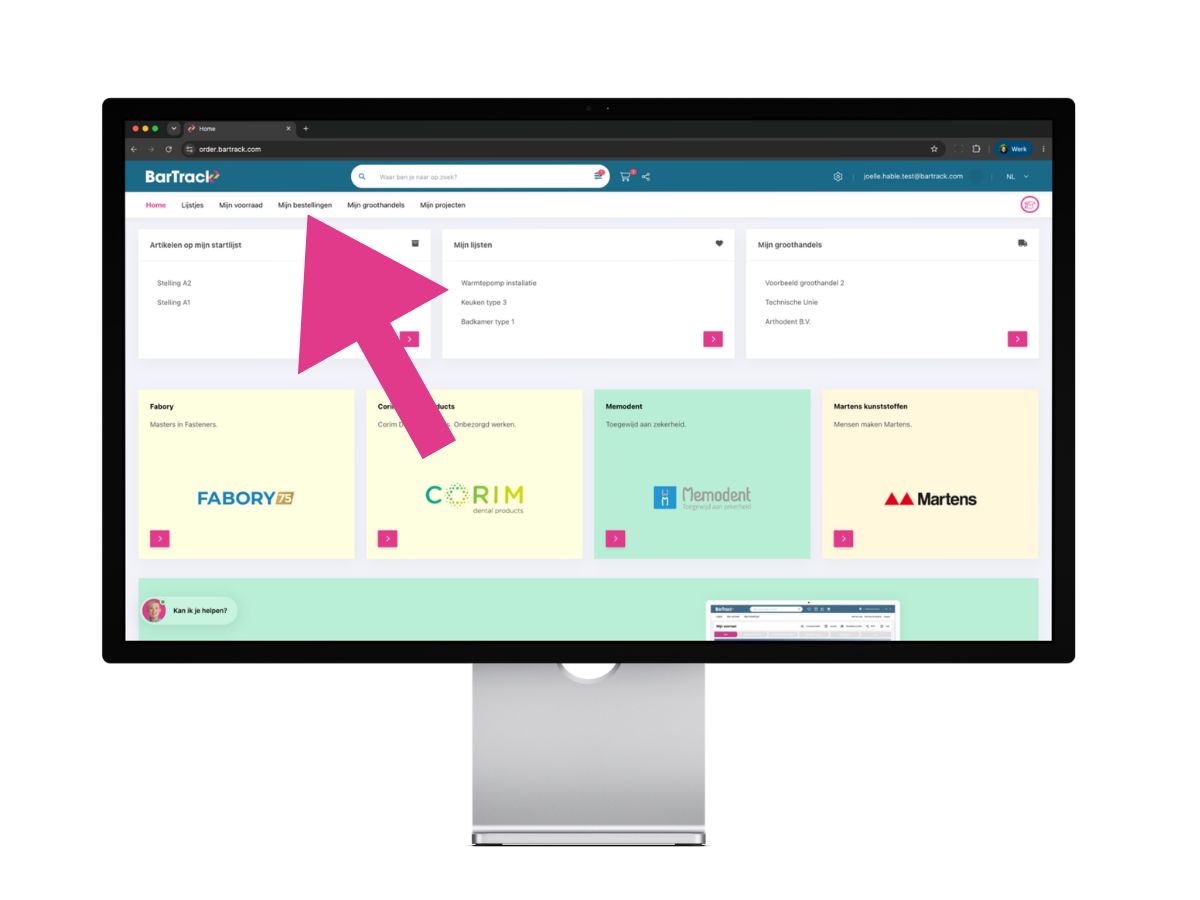
- Klik bovenaan in het menu op Mijn bestellingen.
- Je komt nu op de overzichtspagina van alle geplaatste bestellingen.
Op deze pagina vind je de bestelstatistieken, het overzicht van je bestellingen en de knop Te ontvangen.
Overzicht van je bestellingen
Onder Mijn bestellingen zie je alle bestellingen die via BarTrack zijn verwerkt.
Per bestelling vind je onder andere de volgende informatie:
- Ordernummer: Het unieke nummer van de bestelling.
- Datum bestelling: De datum waarop de bestelling is geplaatst.
- Leverancier: De groothandel waarbij je hebt besteld.
- Project: Het project waaraan de bestelling is gekoppeld, indien van toepassing.
- Locatie: De voorraadlocatie waaraan de bestelling is gekoppeld, indien van toepassing.
- Referentie: De referentie die bij de bestelling is opgegeven.
- Prijs totaal: Het totale bedrag van de bestelling, indien beschikbaar.
- Status: De actuele status van de bestelling.
- Ontvangen: Het aantal bestelregels dat als ontvangen is geboekt ten opzichte van het totale aantal bestelregels.
Een bestelling openen
Wil je meer informatie over een bestelling bekijken?
- Zoek de bestelling in het overzicht.
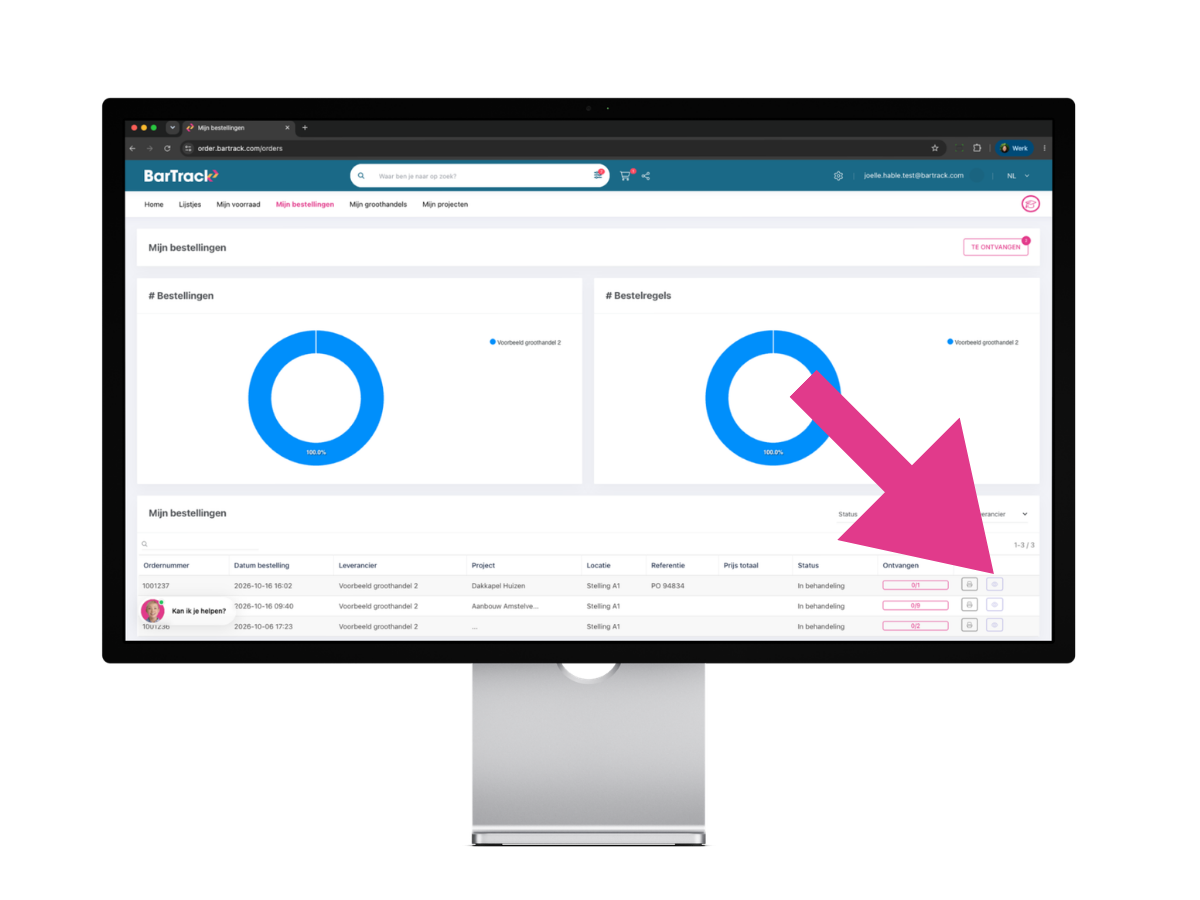
- Klik op het oogje aan de rechterkant van de bestelling.
- De detailpagina van de bestelling wordt geopend.
Hier vind je onder andere de bestelgegevens, het afleveradres en de bestelde artikelen.
Meer informatie hierover vind je in het supportartikel Bestelgegevens en bestelregels bekijken.
Bestellingen zoeken en filteren
Wanneer je veel bestellingen hebt geplaatst, kun je de zoekfunctie en filters gebruiken om snel de juiste bestelling terug te vinden.
Een bestelling zoeken
Met de zoekfunctie kun je snel een specifieke bestelling terugvinden.
Zo zoek je een bestelling:
- Ga naar Mijn bestellingen.
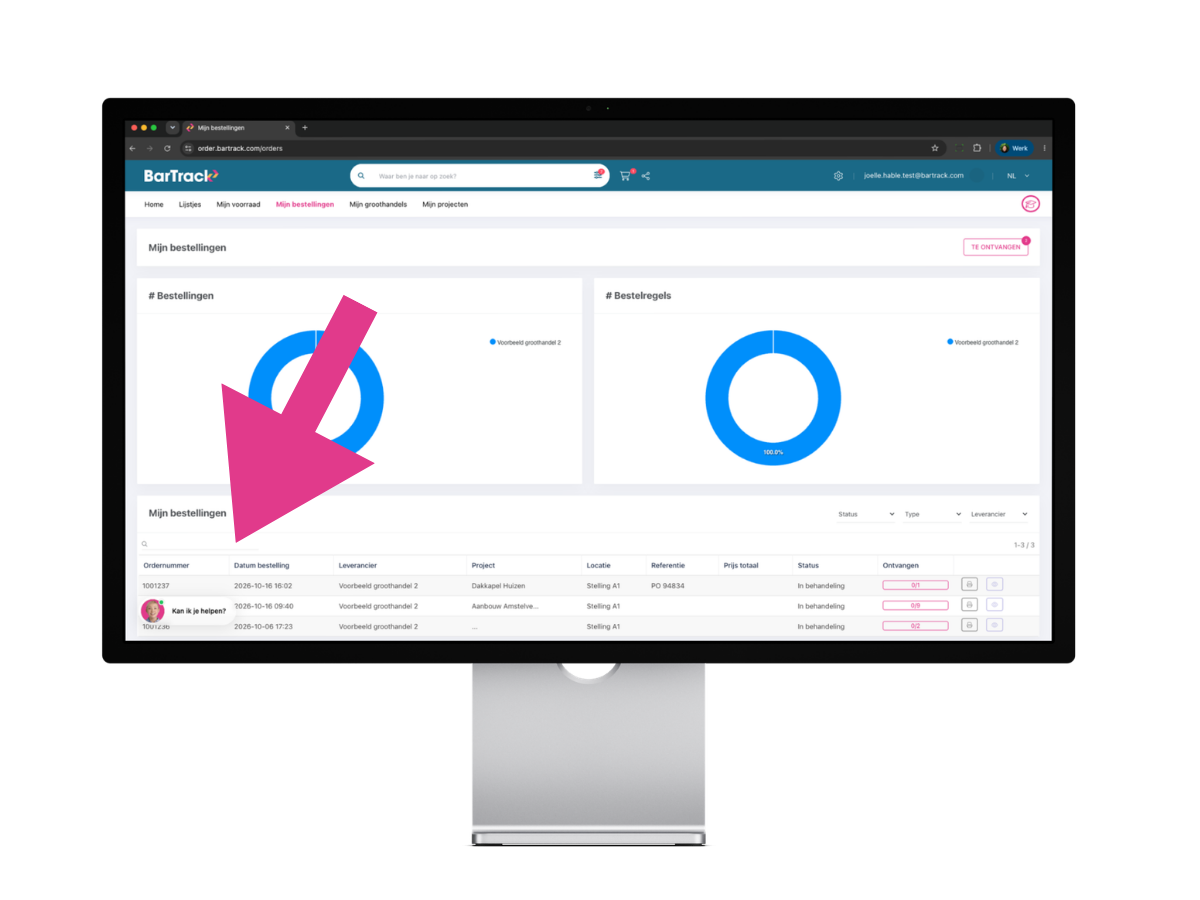
- Gebruik de zoekbalk boven het besteloverzicht.
- Vul de naam van de leverancier, het project, de locatie of de referentie in.
- Het overzicht toont de bestellingen die overeenkomen met je zoekopdracht.
Bestellingen filteren
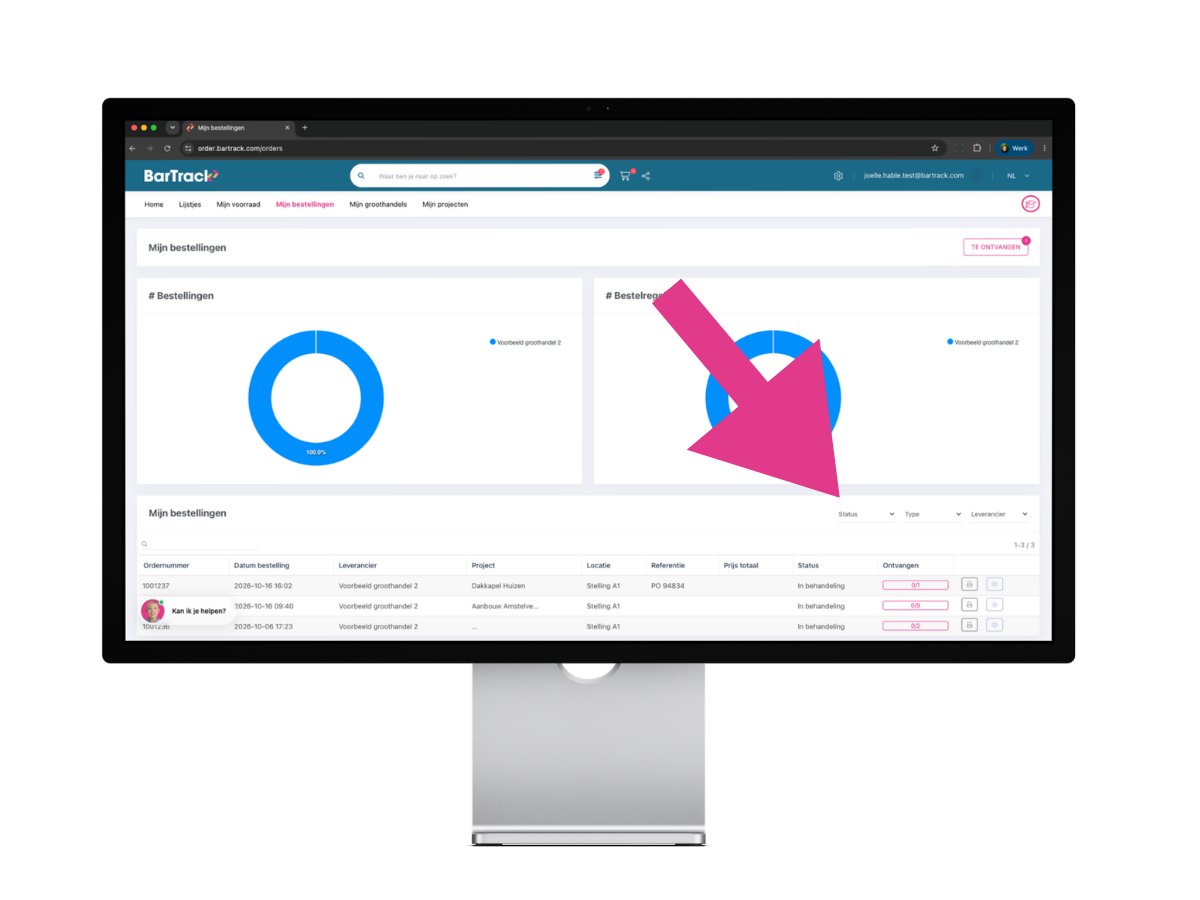
Rechtsboven het besteloverzicht vind je verschillende filters:
- Status: Filter bestellingen op hun bestelstatus.
- Type: Filter op het type bestelling.
- Leverancier: Toon alleen bestellingen van een bepaalde groothandel.
Je kunt meerdere filters combineren om gerichter te zoeken.
Bestelstatistieken bekijken
Bovenaan de pagina Mijn bestellingen vind je twee grafieken die inzicht geven in je bestellingen per groothandel.
De grafiek # Bestellingen laat zien hoe het totale aantal bestellingen is verdeeld over de verschillende groothandels.
De grafiek # Bestelregels laat zien hoe het totale aantal bestelregels is verdeeld over de verschillende groothandels.
Zo zie je in één oogopslag bij welke groothandels je de meeste bestellingen en bestelregels hebt geplaatst.
Wil je meer statistieken inzien? Lees dan Bestel statistieken inzien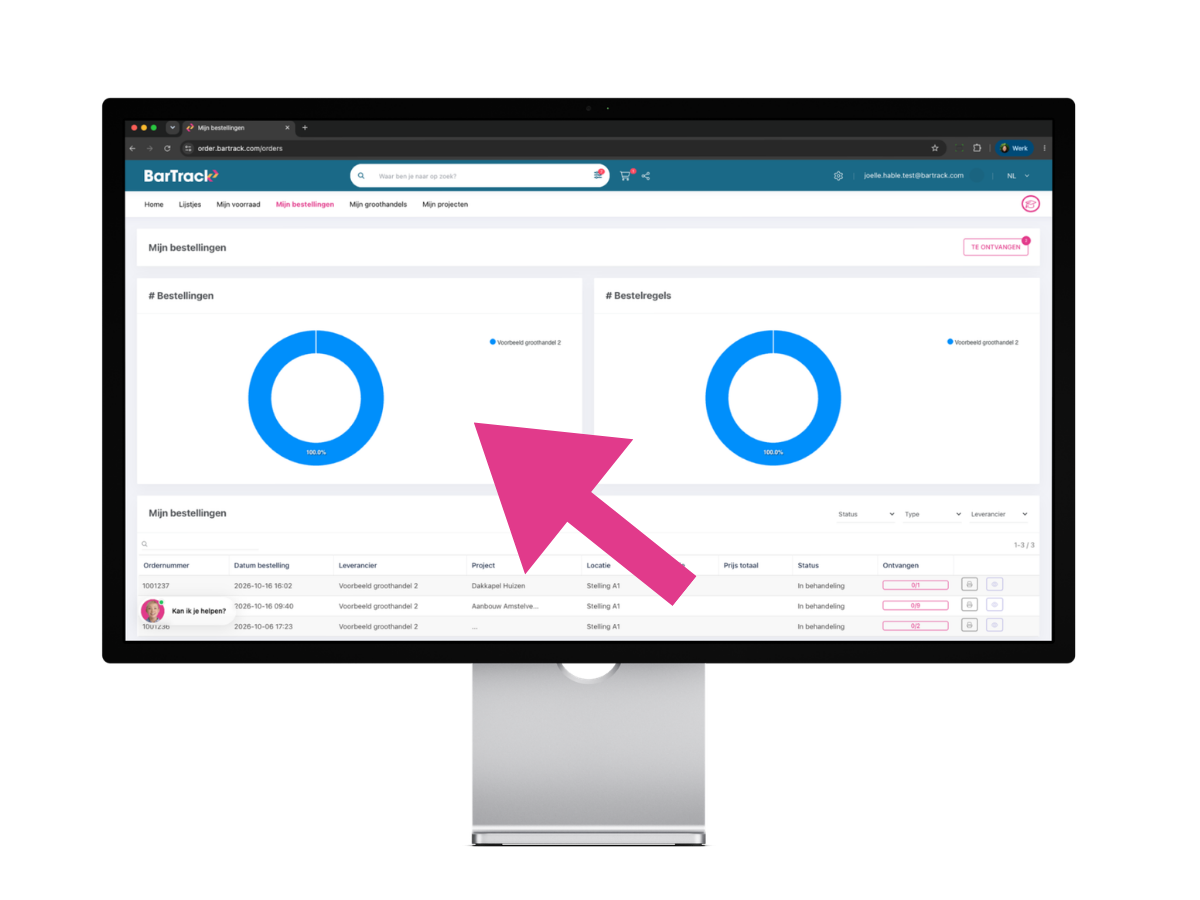
Bestellingen die nog ontvangen moeten worden
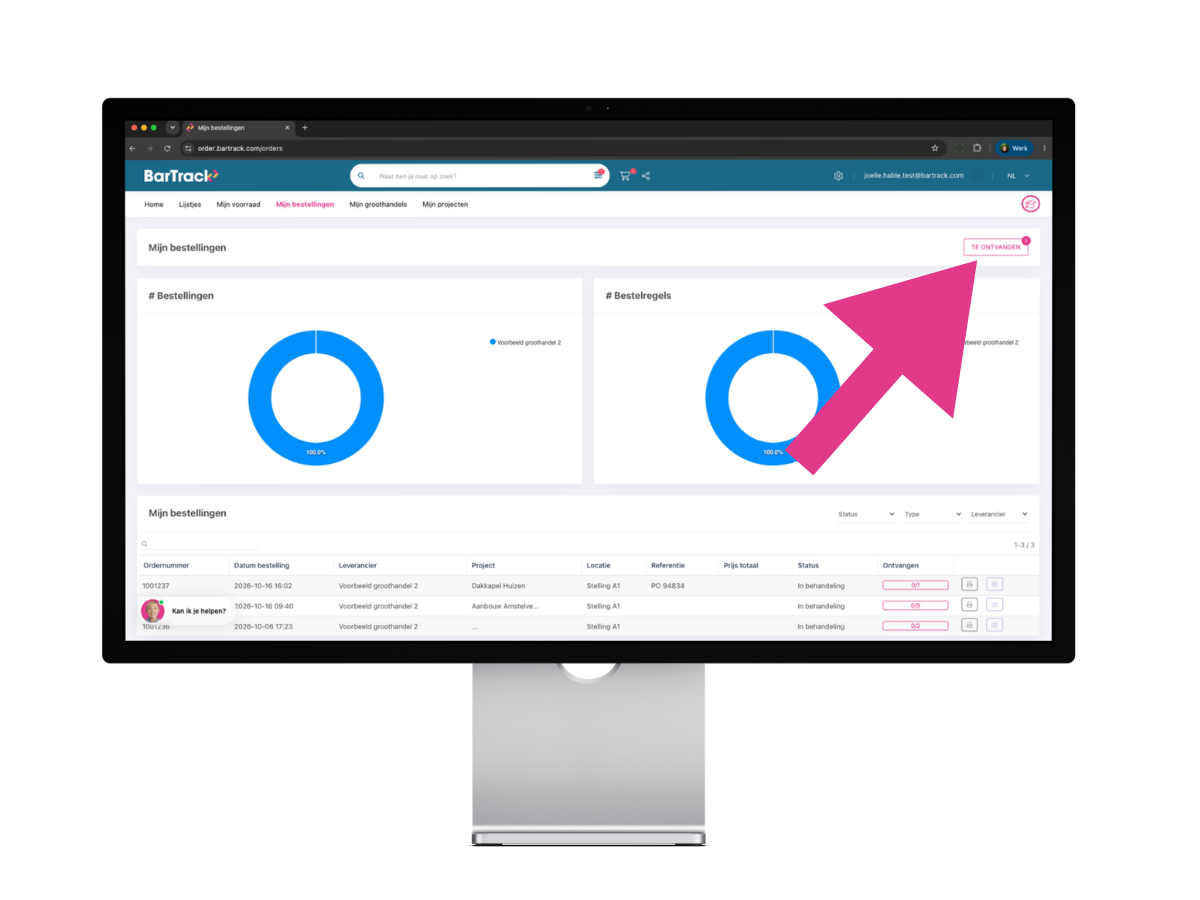
Wil je alleen de bestellingen bekijken waarvan nog niet alle artikelen als ontvangen zijn geboekt? Gebruik dan de knop Te ontvangen.
- Ga naar Mijn bestellingen.
- Klik rechtsboven op Te ontvangen.
- Je ziet nu alleen de bestellingen die nog niet volledig als ontvangen zijn geboekt.
- Open een bestelling om de bijbehorende bestelregels te bekijken.
Bij de knop Te ontvangen zie je ook een getal. Dit geeft aan hoeveel bestellingen nog niet volledig ontvangen zijn.
Wil je artikelen als ontvangen boeken? Lees dan het supportartikel Ontvangsten boeken via order.bartrack.com of BarTrack for Desktop.
Wat kun je nog meer doen onder Mijn bestellingen?
Naast het bekijken en zoeken van bestellingen kun je vanuit Mijn bestellingen ook:
- De bestelstatus controleren: Bekijk de status van je bestelling en volg de voortgang, voor zover de groothandel deze informatie beschikbaar stelt.
- Bestelgegevens bekijken: Open een bestelling om de bestelde artikelen, de bestelgegevens en het afleveradres te bekijken.
- Een leverbon printen: Print een leverbon vanuit het besteloverzicht of de detailpagina.
- Een bestelling als PDF downloaden: Download een PDF van de bestelling vanuit de detailpagina.
- Ontvangsten boeken: Registreer welke artikelen daadwerkelijk zijn geleverd.
Voor deze functionaliteiten zijn aparte supportartikelen beschikbaar met een uitgebreide uitleg.