![BarTrack Logo footer - Hubspot.png]](https://support.bartrack.com/hs-fs/hubfs/BarTrack%20Huisstijl%20elementen/BarTrack%20Logo%20footer%20-%20Hubspot.png?width=200&height=40&name=BarTrack%20Logo%20footer%20-%20Hubspot.png)
Module: HuB
Voor wie: Groothandels en beheerders
Waar accepteer ik een besteller?
Wanneer een klant via de app wil bestellen, moet je hier eerst toestemming voor geven. Dit kun je handmatig doen via de notificaties, of automatisch instellen.
Wanneer een besteller jouw groothandel toevoegt, wordt er automatisch een e-mail verstuurd naar het ingestelde e-mailadres. Zo ben je direct op de hoogte van een nieuwe aanvraag. Zie dit support artikel voor het aanpassen van dit e-mailadres.
Besteller handmatig accepteren
De eerste aanvraag van een nieuwe app-gebruiker komt altijd binnen in de HuB. Je moet deze gebruiker éénmalig goedkeuren.
Volg onderstaande stappen:
- Log in op de HuB.
- Klik rechtsboven op het bel-icoon (Notificaties), naast het tandwiel-icoon.
- Zoek de betreffende gebruiker in de lijst.
- Klik op ‘Accepteren’ om de besteller goed te keuren.
Na acceptatie mag deze gebruiker bestellingen plaatsen bij jouw organisatie.
Bestellers automatisch accepteren
Je kunt er ook voor kiezen om alle aanvragen automatisch goed te keuren. Nieuwe gebruikers hoeven dan niet handmatig geaccepteerd te worden.
Volg onderstaande stappen:
- Log in op de HuB.
- Ga naar ‘Instellingen’ (tandwiel-icoon).
- Kies ‘Leveranciers’.
- Selecteer de leverancier.
- Klik op het oog-icoon aan het einde van de regel om de details te openen.
- Klik rechtsboven op ‘Bewerken’.
- Scroll naar beneden en vink ‘Automatisch akkoord’ aan.
- Klik op ‘Opslaan’.
Vanaf dat moment kunnen nieuwe app-gebruikers direct bestellen zonder aparte goedkeuring.
Klantnummer toevoegen na acceptatie
Zodra een besteller is geaccepteerd, kun je een klantnummer toevoegen.
Volg onderstaande stappen:
- Log in op de HuB.
- Ga naar 'Bestellers'.
- Kies de besteller.
- Scrol naar beneden, naar 'Besteller instellingen'.
- Klik op het pen-icoon bij 'Klantnummer' en vul het klant nummer in.
- Klik op het opslaan-icoon.
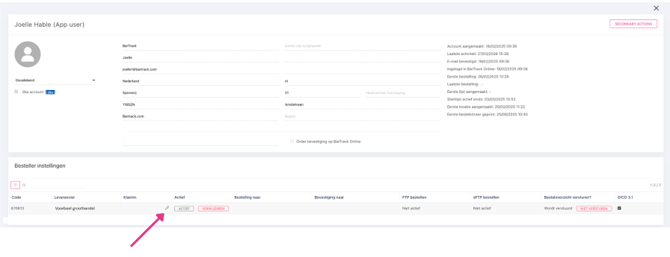
Wat betekent dit?
Het klantnummer wordt automatisch meegestuurd met iedere bestelling die deze klant plaatst bij de leverancier.
Dit houdt in:
- De leverancier kan de bestelling direct koppelen aan de juiste klant.
- De administratieve verwerking verloopt eenvoudiger en sneller.
Belangrijk om te weten
- Zonder acceptatie kan een gebruiker geen bestellingen plaatsen bij de groothandel.
- Bij handmatige goedkeuring moet je elke nieuwe gebruiker éénmalig accepteren.
- Met automatische goedkeuring geef je alle gebruikers direct toegang tot bestellen.
- Je ontvangt een e-mailmelding bij nieuwe aanvragen, afhankelijk van je instellingen.
Twijfel over een aanvraag?
Zie je een onbekende gebruiker in de notificaties of twijfel je over een aanvraag? Controleer eerst de gegevens van de gebruiker in de lijst. Bij twijfel kun je contact opnemen met de klant of intern navraag doen voordat je de aanvraag accepteert.