![BarTrack Logo footer - Hubspot.png]](https://support.bartrack.com/hs-fs/hubfs/BarTrack%20Huisstijl%20elementen/BarTrack%20Logo%20footer%20-%20Hubspot.png?width=200&height=40&name=BarTrack%20Logo%20footer%20-%20Hubspot.png)
Module en gebruikersgroep
Module: BarTrack HuB
Voor wie: Groothandel medewerkers met toegang tot de HuB en acceptatie rechten
Waarom bestellers accepteren?
Iedere organisatie kan een BarTrack-account aanmaken om materialen te bestellen en voorraden te beheren. Wanneer een besteller met 1 medewerker gebruikmaakt van BarTrack is dit kosteloos. De functionaliteiten zijn in dat geval beperkter. Organisaties die gebruik willen maken van teamfunctionaliteiten, zoals samenwerken met collega's, centrale instellingen en uitgebreide beheerfuncties, kunnen kiezen voor een Professional-account.
Alle bestellers, ongeacht het type account, kunnen artikelen zoeken, voorraden beheren en bestellen bij aangesloten groothandels.
Eerste validatie door het BarTrack support team
Wanneer een nieuwe organisatie zich registreert bij BarTrack wordt deze door het BarTrack supportteam benaderd. Hiermee controleren we of de organisatie daadwerkelijk gebruik wil maken van BarTrack en helpen we gebruikers bij het zetten van de eerste stappen. Organisaties die geen zakelijke meerwaarde bieden voor het platform of waarvan de gegevens niet kunnen worden gevalideerd, kunnen worden verwijderd uit het systeem.
Daarnaast bepaalt iedere aangesloten groothandel zelf of nieuwe bestellers direct mogen bestellen of eerst handmatig moeten worden goedgekeurd.
Automatisch of handmatig goedkeuren?
Binnen de BarTrack HuB kun je kiezen uit twee manieren van accepteren:
Automatische goedkeuring
Bij automatische goedkeuring krijgt iedere nieuwe besteller direct toegang tot jouw groothandel zodra deze een aanvraag indient.
Deze instelling is vooral geschikt wanneer je geen aanvullende klantinformatie nodig hebt voordat een bestelling wordt geplaatst.
Houd er rekening mee dat nieuwe klanten hierdoor direct bestellingen kunnen plaatsen. In sommige gevallen kan later blijken dat een klant nog niet bekend is binnen je organisatie of dat aanvullende gegevens ontbreken om de bestelling correct te verwerken.
Handmatige goedkeuring
Bij handmatige goedkeuring beoordeelt een medewerker van de groothandel iedere aanvraag voordat de besteller kan bestellen.
Deze werkwijze biedt meer controle en maakt het mogelijk om eerst aanvullende informatie toe te voegen, zoals een klantnummer of andere gegevens die nodig zijn voor de verwerking van bestellingen.
Veel groothandels kiezen voor deze methode omdat zij graag eerst contact opnemen met nieuwe bestellers om ondersteuning te bieden bij het gebruik van BarTrack en om klantgegevens te controleren.
Instellen van de validatie-instellingen
Je bepaalt zelf of aanvragen automatisch worden verwerkt of dat goedkeuring vereist is.
Volg onderstaande stappen:
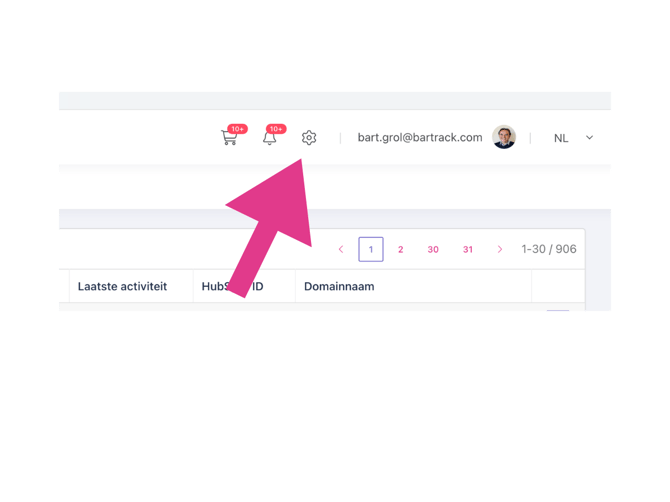
- Log in op de BarTrack HuB. Klik rechtsboven op het tandwiel-icoon.
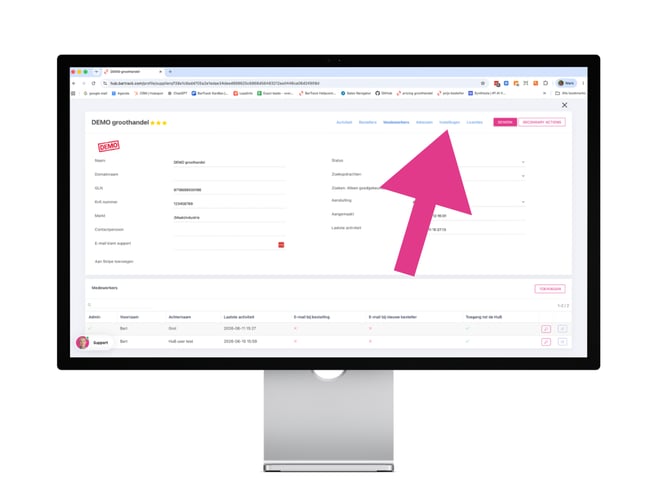
- Open de instellingen van jouw organisatie.
- Scroll naar de strook "e-mail acceptatie besteller
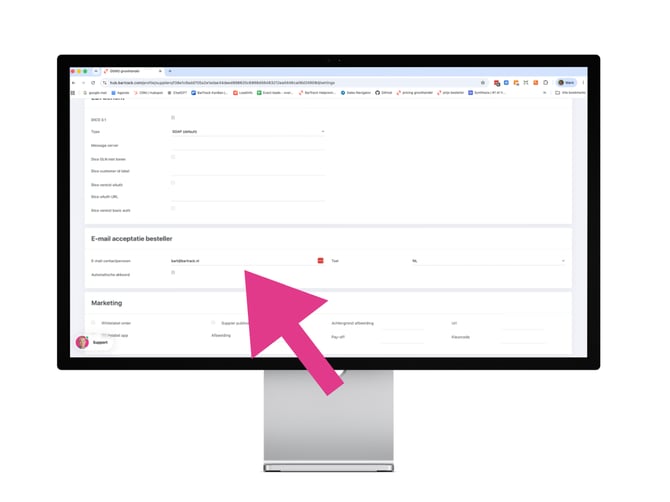
- Kies of nieuwe aanvragen automatisch worden goedgekeurd of dat goedkeuring vereist is.
- Vul het e-mailadres in van de medewerker die verantwoordelijk is voor het beoordelen van nieuwe aanvragen.
- Stel de taal in van het e-mail bericht dat naar de medewerker wordt verstuurd. Er kan worden gekozen tussen NL. FR, DE en EN
- Sla de wijzigingen op.
Wanneer je kiest voor goedkeuring vereist, moet de betreffende medewerker als gebruiker zijn toegevoegd aan de HuB. Deze medewerker moet kunnen inloggen met een gebruikersnaam, wachtwoord en eventuele tweefactorauthenticatie (2FA).
Wat gebeurt er bij een nieuwe aanvraag?
E-mail notificatie
Wanneer een besteller aangeeft bij jouw organisatie te willen bestellen en goedkeuring vereist is ingesteld, verstuurt BarTrack automatisch een e-mail naar het opgegeven e-mailadres.
Deze e-mail bevat een melding dat er een nieuwe aanvraag klaarstaat voor beoordeling.
Door op de link in de e-mail te klikken wordt de BarTrack HuB geopend. Na het inloggen verschijnt een overzicht van alle openstaande aanvragen.
Klik op het oog-icoon achter de naam van de besteller om de details te bekijken. Op deze pagina zie je onder andere:
- Bedrijfsnaam
- Naam van de contactpersoon
- E-mailadres
- Telefoonnummer
- Overige beschikbare contactgegevens
Veel groothandels gebruiken deze informatie om eerst contact op te nemen met de nieuwe klant voordat zij de aanvraag goedkeuren.
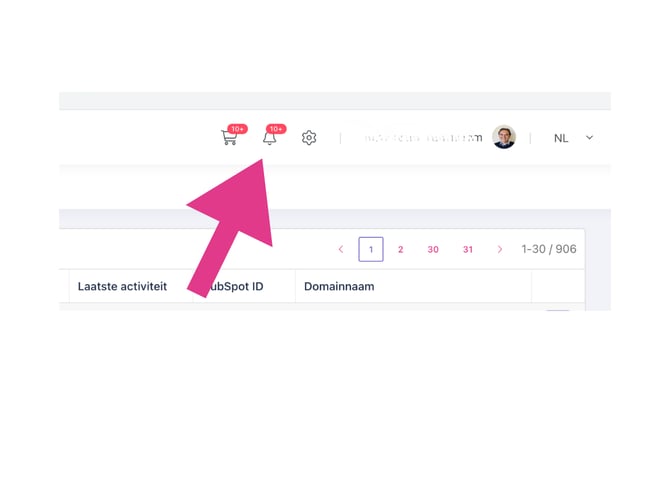
Notificatie Icoon
Op het moment dat een medewerker van de groothandel inlogt in BarTrack zal het notificatie icoon het aantal openstaande aanvragen tonen. Het icoon kleurt rood. Zijn alle aanvragen verwerkt dan kleurt het icoon groen
Een besteller accepteren
Wanneer alle gegevens zijn gecontroleerd en eventueel aangevuld, kan de aanvraag worden goedgekeurd.
Volg onderstaande stappen:
- Open de aanvraag van de besteller.
- Controleer de gegevens.
- Klik op Accepteren.
Direct na de goedkeuring ontvangt de besteller automatisch een e-mail waarin staat dat de aanvraag is geaccepteerd.
Vanaf dat moment kan de besteller artikelen op voorraad leggen, voorraad beheren en bestellingen plaatsen bij jouw organisatie via BarTrack.
Klantgegevens toevoegen na goedkeuring
Nadat je een aanvraag hebt accepteert, kun je aanvullende klantgegevens toevoegen die nodig zijn voor de verwerking van toekomstige bestellingen.
Een veelgebruikt voorbeeld is het klantnummer van de groothandel.
Volg onderstaande stappen:
- Open de detailpagina van de besteller.
- Ga naar de bestellerinstellingen.
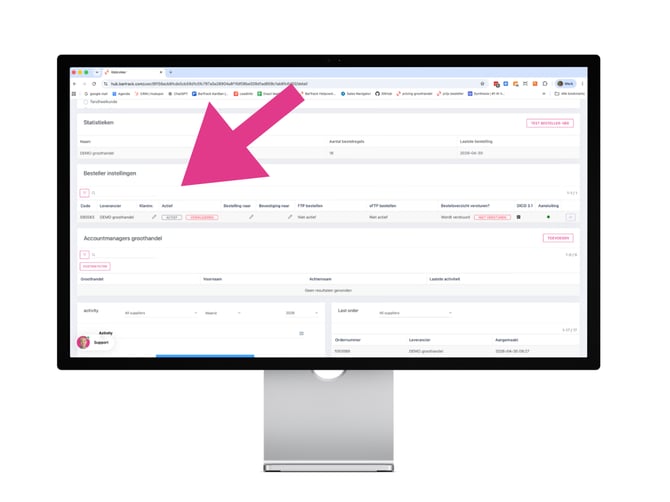
- Vul het klantnummer in. Orders worden aangeleverd onder vermelding van dit ingevulde klantnummer
- Stel in of de orders van deze besteller moeten worden afgeleverd op een sFTP server (licentie afhankelijk)
- Stel in of de orders van deze besteller moeten worden verstuurd naar een ander e-mail adres (licentie afhankelijk)
- Stel in of de bevestiging van de orders van deze besteller moeten worden verzonden naar een ander e-mail adres (licentie afhankelijk)
- Sla de wijzigingen op.
Na het invullen wordt dit klantnummer automatisch meegestuurd met toekomstige bestellingen van deze besteller.
Hierdoor kunnen bestellingen direct aan de juiste klant worden gekoppeld en verloopt de administratieve verwerking sneller en nauwkeuriger.
Belangrijk om te weten
Een besteller kan pas bestellen bij jouw organisatie nadat de aanvraag is geaccepteerd wanneer handmatige goedkeuring is ingeschakeld.
Bij automatische goedkeuring krijgen nieuwe bestellers direct toegang tot jouw groothandel zonder tussenkomst van een medewerker.
Het toevoegen van klantgegevens vóór de eerste bestelling voorkomt vaak extra administratieve werkzaamheden achteraf.
Wanneer goedkeuring vereist is ingesteld, ontvangt de aangewezen medewerker automatisch een e-mailmelding zodra een nieuwe aanvraag binnenkomt.