![BarTrack Logo footer - Hubspot.png]](https://support.bartrack.com/hs-fs/hubfs/BarTrack%20Huisstijl%20elementen/BarTrack%20Logo%20footer%20-%20Hubspot.png?width=200&height=40&name=BarTrack%20Logo%20footer%20-%20Hubspot.png)
Module en gebruikersgroep
Module: Bestellen (EDI – DICO 3.1)
Voor wie: Bestellers en beheerders die met BarTrack automatisch met behulp van EDI willen bestellen
Wat is EDI bestellen en waarom gebruik je het?
EDI staat voor Electronic Data Interchange. het is een standaard voor het digitaal uitwisselen van bestelgegevens tussen jou en je groothandel. Binnen BarTrack wordt deze standaard gebruikt. De inhoud van het bericht is gestandaardiseerd en wel op basis van de Ketenstandaard (DICO 3.1).
Wat betekent dit in de praktijk?
-
Bestellingen worden automatisch digitaal verzonden
-
Minder kans op fouten (geen handmatige e-mails)
-
Orderbevestigingen en statusupdates worden teruggekoppeld in BarTrack
-
Mogelijkheid om direct op project- of afleveradres te bestellen
-
Snellere verwerking van je order
Hierdoor werk je efficiënter en heb je realtime inzicht in je bestellingen.
Stap 1: Controleer of je groothandel DICO 3.1 ondersteunt
-
Log in op order.bartrack.com.
-
Ga naar Mijn groothandels.
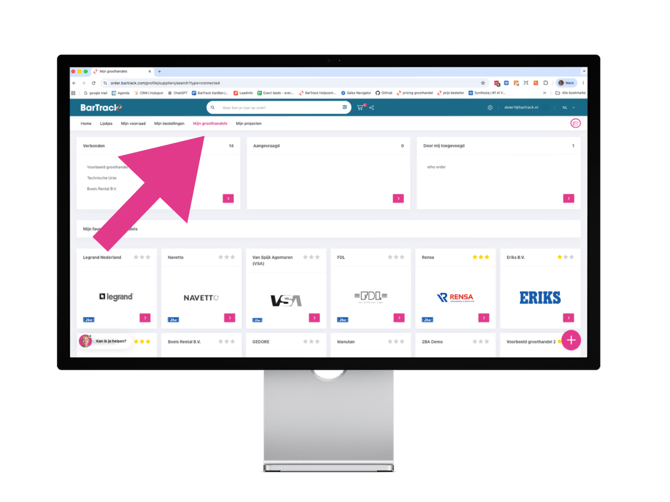
-
Klik op de groothandel waarvoor je de koppeling wilt activeren.
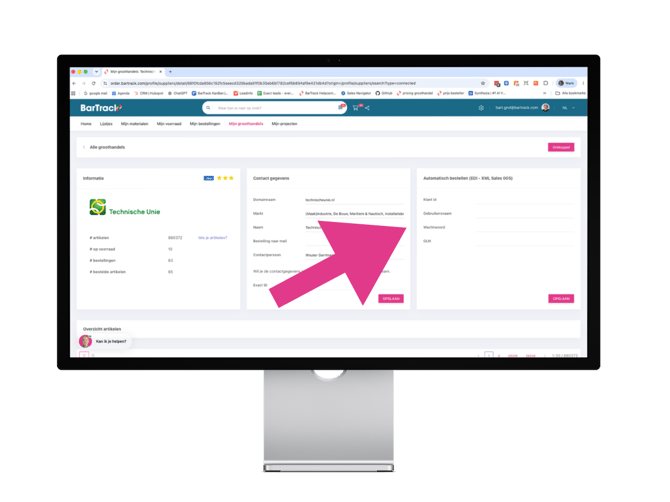
-
Zoek het blok “Automatisch bestellen (EDI – XML Sales 005)”.
Zie je dit blok? Dan ondersteunt de groothandel het bestellen via EDI.
Stap 2: Vul je EDI-gegevens in
In het blok Automatisch bestellen vul je de gegevens in die je van je groothandel hebt ontvangen:
-
Klant-ID
-
Gebruikersnaam
-
Wachtwoord
-
GLN (indien vereist)
Klik vervolgens op Test connectie om te controleren of de verbinding correct werkt.
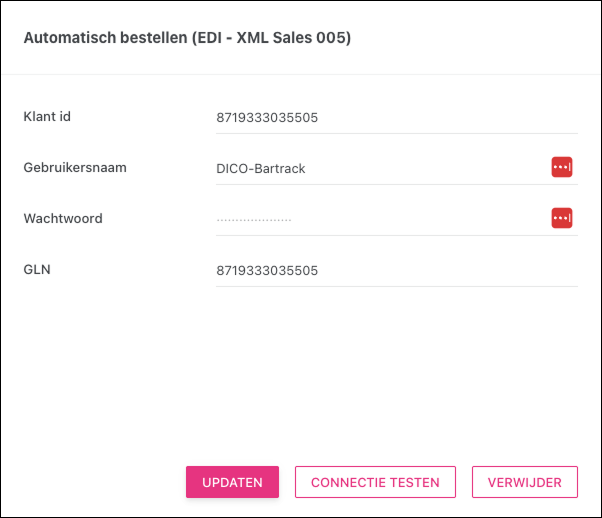
✔ Is de test succesvol? Dan is de koppeling actief.
✖ Krijg je een foutmelding? Controleer dan de ingevoerde gegevens of neem contact op met de groothandel.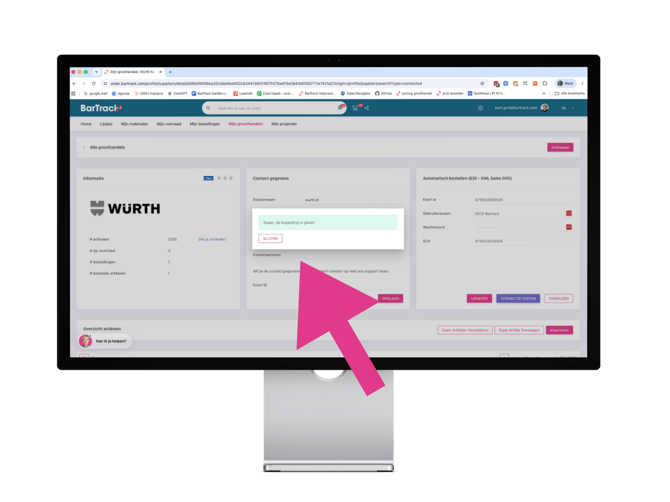
Stap 3: Voeg je standaard afleveradres toe
Voor het aanleveren van orders via EDI is het verplicht dat er een afleveradres is opgenomen in het bestelbericht. In BarTrack kunnen er 1 of meerdere afleveradressen worden opgevoerd. Op het moment van plaatsen van de bestelling kan je juiste afleveradres worden geselecteerd.
Afleveradres toevoegen
- Klik op het instellingen tandwieltje
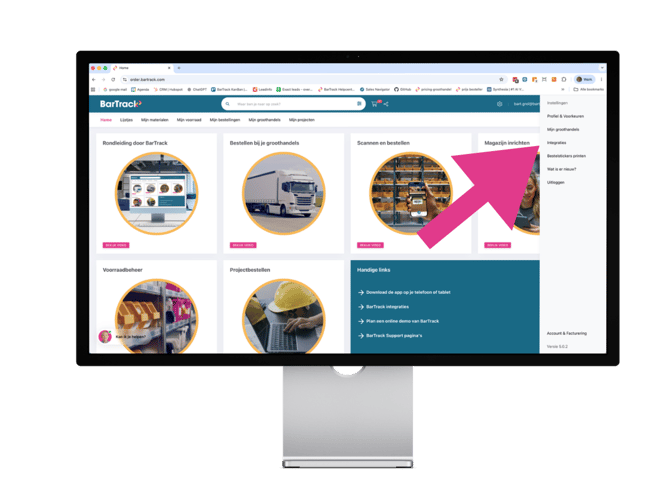
- Ga naar Profiel & Voorkeuren in BarTrack.
- Klik op het Tabblad Afleveradressen
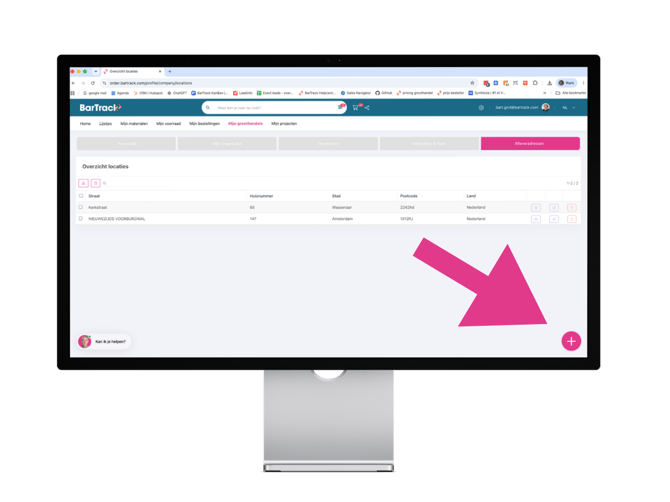
- Klik op de plusknop rechtsonder om een nieuw afleveradres toe te voegen
Stap 4: Organisatie GLN instellen (indien vereist)
Sommige groothandels vereisen dat niet alleen in de authenticatie pop-up het GLN nummer moet worden ingevuld maar ook bij de organisatieinstellingen van jouw bedrijf.
-
Klik op het instellingen tandwieltje
-
Ga naar Profiel & Voorkeuren in BarTrack.
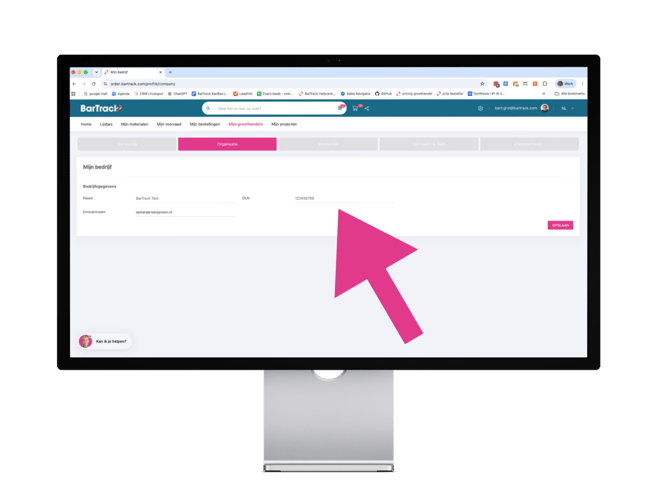
- Klik op het Tabblad Mijn Organisatie
-
Vul hier je GLN in.
-
Sla de gegevens op.
De GLN wordt gebruikt om jouw organisatie uniek te identificeren binnen het EDI-verkeer.
Bestellen via EDI
Zodra de koppeling actief is:
-
Verstuur je bestellingen zoals je gewend bent via BarTrack
-
De bestelling wordt automatisch digitaal verzonden naar de groothandel
-
Orderbevestigingen en statusupdates worden automatisch teruggekoppeld
Bij het versturen van de bestelling kun je daarnaast:
-
Een referentie toevoegen
-
Een project koppelen
-
Een specifiek afleveradres selecteren
Alles wordt via dezelfde DICO-standaard verwerkt.
Belangrijke tip
Test altijd eerst de verbinding voordat je je eerste bestelling verstuurt. Zo weet je zeker dat de koppeling correct is ingesteld en voorkom je vertraging in het bestelproces.