![BarTrack Logo footer - Hubspot.png]](https://support.bartrack.com/hs-fs/hubfs/BarTrack%20Huisstijl%20elementen/BarTrack%20Logo%20footer%20-%20Hubspot.png?width=200&height=40&name=BarTrack%20Logo%20footer%20-%20Hubspot.png)
Module en gebruikersgroep
Module: Projecten, Exact Bouw integratie, Bestellen, VoorraadManager
Voor wie: BarTrack bestellers die gebruikmaken van de koppeling met Exact Bouw.
Hoe werkt het?
Maak een project aan in Exact Bouw
-
Maak in Exact Bouw een project aan zoals je gewend bent.
-
Je kunt vervolgens direct inkoopregels toevoegen aan het project. Dit zijn de materialen die je later wilt bestellen voor het project.
Importeer het Exact Project in BarTrack
-
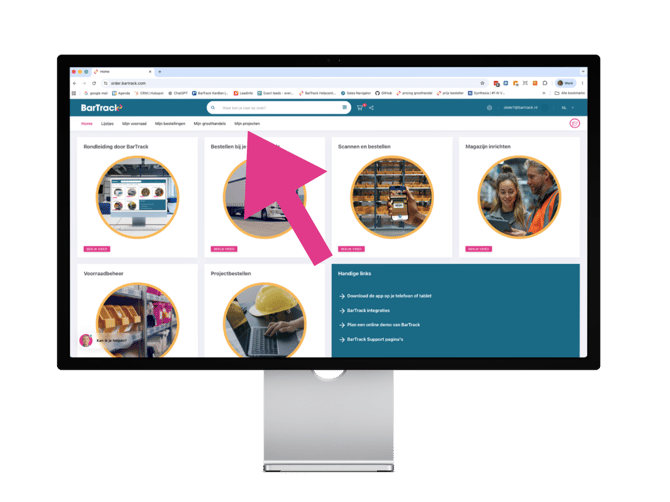
Ga in BarTrack naar het tabblad Mijn Projecten.
-
Hier zie je een overzicht van alle projecten die al in BarTrack aanwezig zijn.
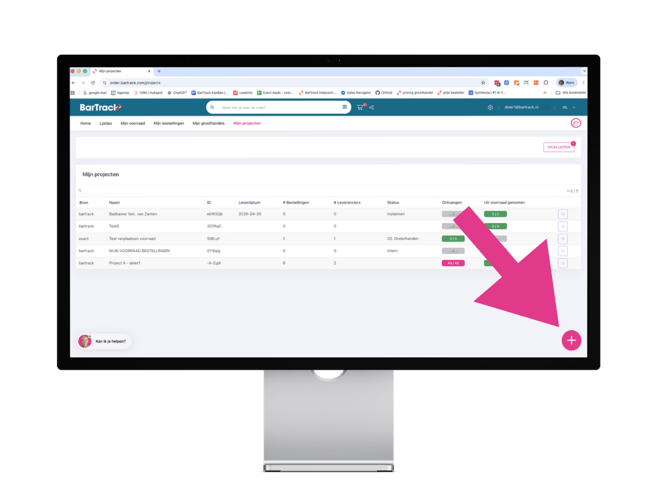
Project importeren uit Exact Bouw
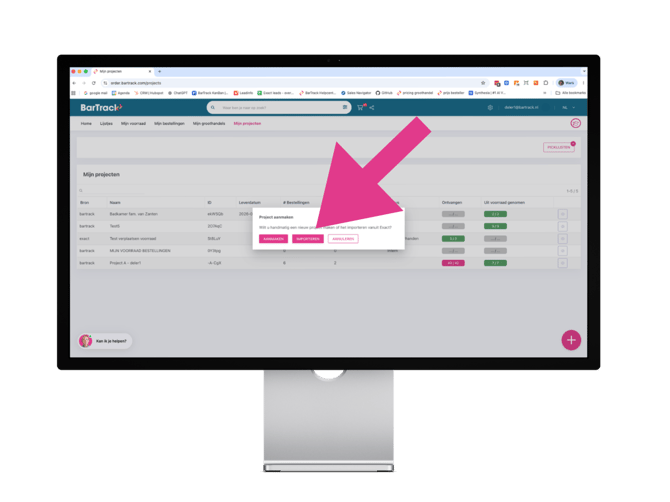
- Klik rechtsonder op de Plusknop.
- Wanneer de Exact Bouw integratie actief is, verschijnt in de pop-up een extra knop met de naam Importeren.
- Klik op Importeren.
Er wordt nu een nieuw scherm geopend met een dropdownlijst.
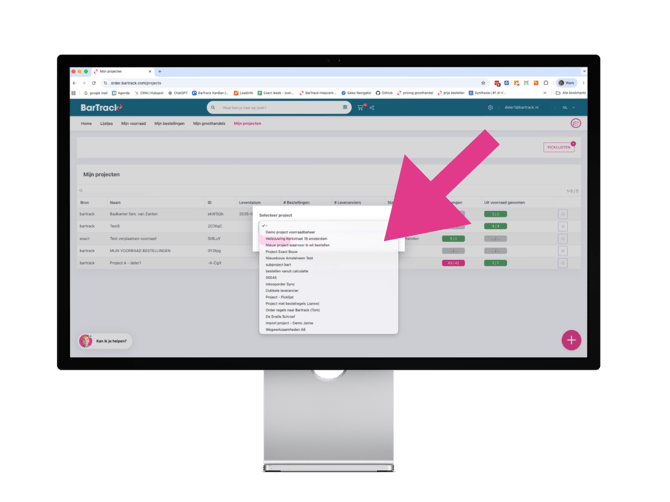
In deze lijst worden alle projecten getoond die:
- nog niet zijn geïmporteerd in BarTrack;
- niet zijn gearchiveerd in Exact Bouw.
4. Selecteer het gewenste project en klik op Importeren.
Welke gegevens worden opgehaald?
Tijdens het importeren haalt BarTrack automatisch alle relevante projectinformatie op uit Exact Bouw, waaronder:
- projectnaam;
- projectstatus;
- afleveradres;
- projectgegevens;
- eerder toegevoegde inkoopregels.
Hierdoor hoef je projectinformatie niet opnieuw handmatig in te voeren.
Artikelen toevoegen aan een project
Na het importeren kun je het project verder aanvullen met leveranciersartikelen. Dat kan op verschillende manieren:
1. Artikelen zoeken en toevoegen
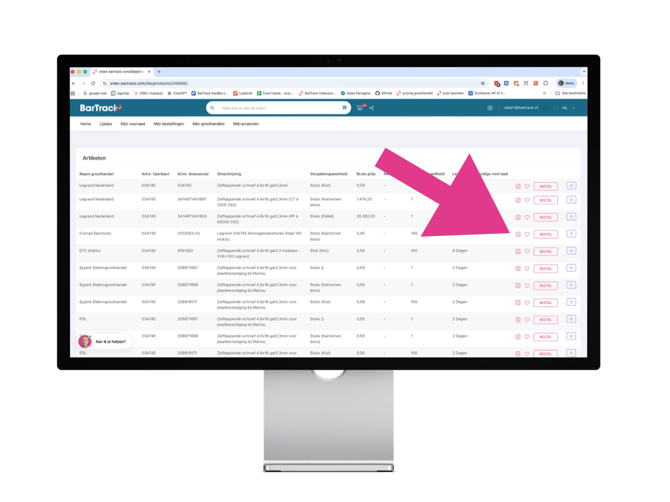
- Zoek een artikel via de zoekfunctie.
- Klik op het projecticoon bij het artikel.
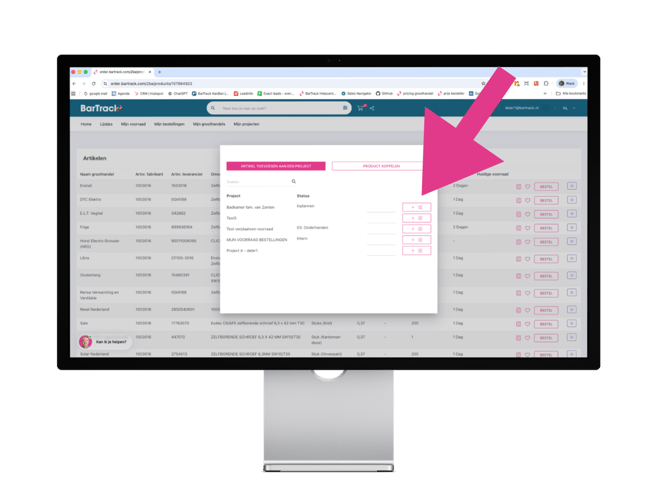
- Selecteer het project waaraan je het artikel wilt toevoegen.
2. Een lijst met artikelen toevoegen
Je kunt ook direct een complete artikellijst toevoegen aan een project. Dit is handig wanneer je meerdere materialen tegelijk wilt toevoegen.
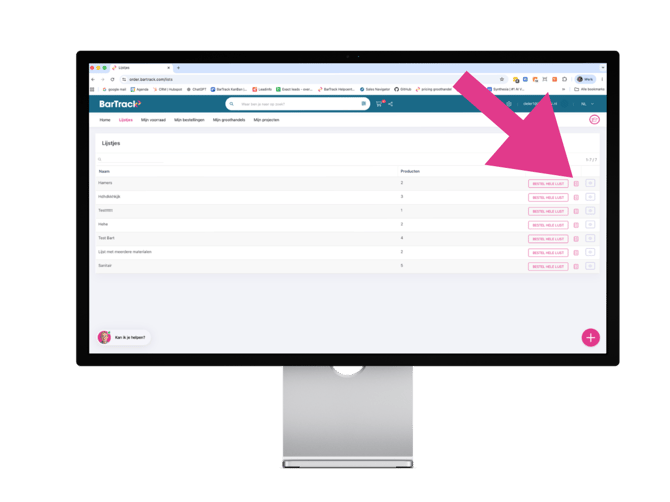
- Klik op het menu iten "Lijstjes"
- Klik op het "Project Icoon" om de artikelen op de lijst toe te voegen aan het project
Exact Bouw bestelregels koppelen aan leveranciersartikelen
De bestelregels die eerder in Exact Bouw aan het project zijn toegevoegd, kunnen in BarTrack gekoppeld worden aan leveranciersartikelen zodat je deze materialen kan bestellen bij de geselecteerde leverancier
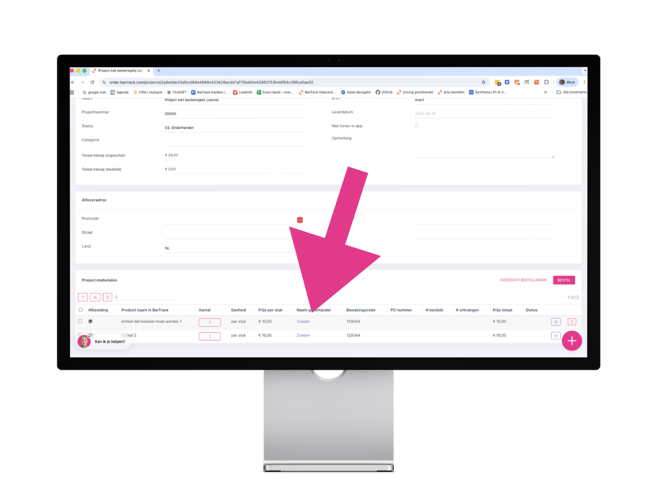
- Open de "projectdetail pagina"
- Klik in de kolom Naam groothandel op "zoeken". Het zoekresultaat wordt getoond op basis van de naam van het materiaal dat je als bestelregel aan de inkooporder in BarTrack eerder had toegevoegd.
- Je kan het zoekresultaat aanpassen door een ander zoekresultaat in te geven.
- Wanneer je een koppeling eerder al hebt gemaakt, zal BarTrack deze automatisch herkennen en opnieuw gebruiken. Hierdoor hoef je dezelfde koppeling niet meerdere keren aan te maken.
- Op het moment dat je het juiste artikel hebt gevonden kan je klikken op het "Project icoon".
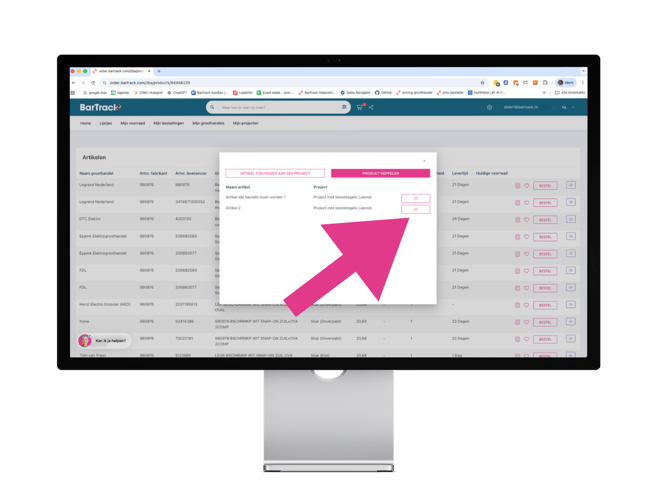
- Selecteer de inkoopregel die je aan het gevonden leveranciersartikel wil koppelen
Artikelen aanpassen voordat je bestelt
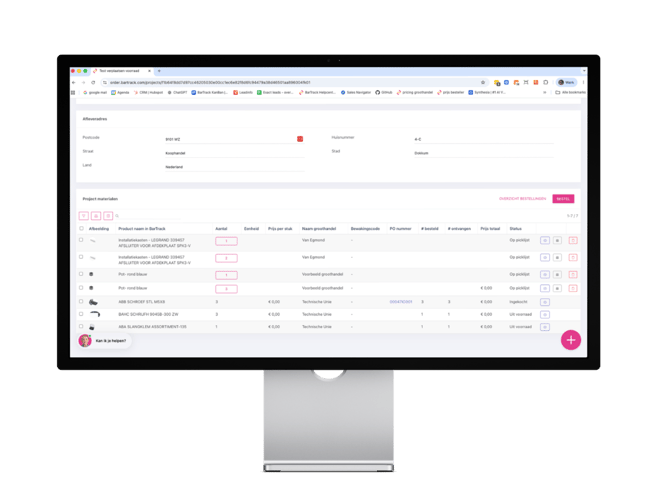
Op de projectkaart kun je het besteloverzicht nog aanpassen voordat je de bestelling verstuurt.
Je kunt onder andere:
- artikelen verwijderen;
- aantallen wijzigen;
- leveranciers aanpassen;
- extra artikelen toevoegen.
Projectmaterialen bestellen
Wanneer alle materialen compleet zijn, kun je de bestelling versturen.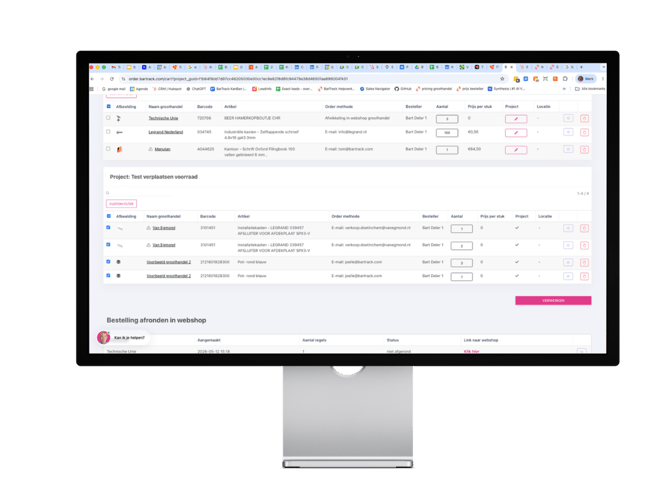
- Open de "Projectdetailpagina"
- Selecteer de leveranciersartikelen die je wilt bestellen. Opmerking: het is ook mogelijk om slechts een deel van de materialen te selecteren.
- Klik vervolgens op "Bestellen".
- De geselecteerde materialen worden nu toegevoegd aan de winkelwagen.
Ook wanneer materialen afkomstig zijn van meerdere leveranciers is dit geen probleem. BarTrack splitst de bestelling automatisch per leverancier.
Voor iedere leverancier wordt:
- een aparte bestelling gemaakt;
- automatisch een inkooporder aangemaakt in Exact Bouw;
- een uniek PO-nummer gebruikt.
Status van bestellingen bekijken
Na het versturen van de bestelling kun je de status volgen via het besteloverzicht.
Overzicht openen
- Ga naar Overzicht bestellingen.
- Er wordt een overzicht getoond van alle bestellingen per leverancier.
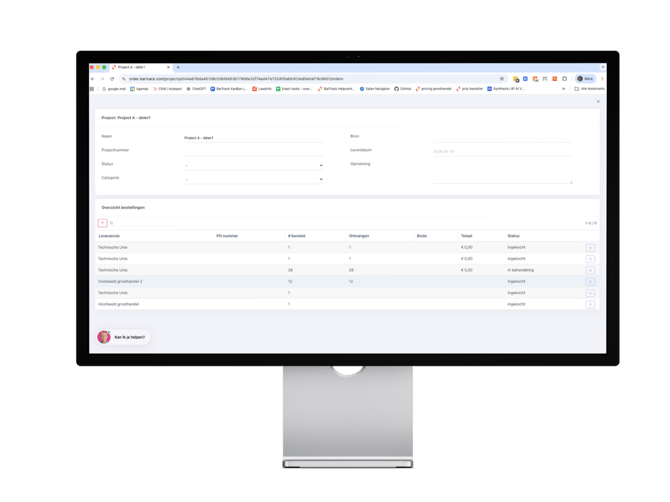
Bestelling openen
-
Klik op het oogje bij een bestelling om de detailpagina te openen. Hier zie je onder andere:
- de bestelstatus;
- leverinformatie;
- verwerkingsstatus;
- ontvangen materialen.
Ontvangsten boeken
Ontvangsten kunnen zowel in BarTrack Online als in de BarTrack App worden verwerkt.
Ontvangst bevestigen
- Open Overzicht bestellingen.
- Open de detailpagina van de bestelling.
- Klik op Ontvangsten boeken.
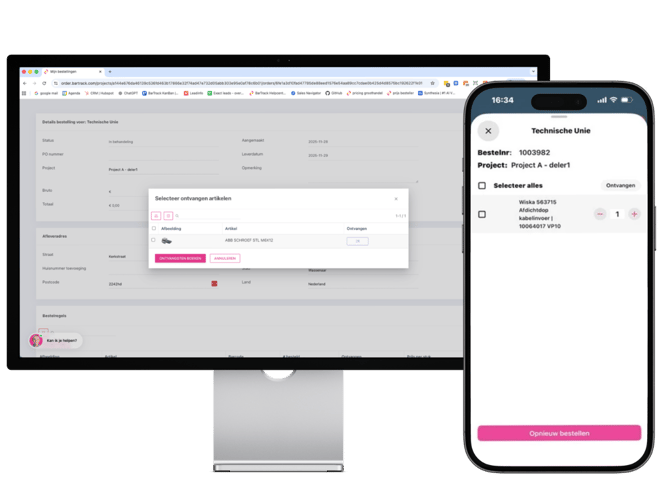
- Selecteer het artikel en geef aan hoeveel je er werkelijk van hebt ontvangen. Hiermee geef je aan dat de materialen zijn ontvangen. Dit is vooral handig wanneer meerdere collega’s betrokken zijn bij het project. Iedereen heeft hierdoor direct inzicht in de actuele leverstatus.
Voorraadmaterialen gebruiken voor een project
Het kan voorkomen dat materialen die voor een project nodig zijn al op voorraad liggen.
Daar hoef je niet handmatig over na te denken. BarTrack herkent automatisch welke materialen op voorraad beschikbaar zijn.
Automatische picklijst
Wanneer projectmaterialen op voorraad aanwezig zijn:
- maakt BarTrack automatisch een picklijst aan;
- worden de materialen toegevoegd aan deze picklijst;
- wordt zichtbaar waar de artikelen liggen opgeslagen.
De picklijst is beschikbaar:
- in BarTrack Online;
- in de BarTrack App.
Per artikel zie je:
- de opslaglocatie;
- het benodigde aantal;
- hoeveel er gepickt moet worden.
Hierdoor kunnen projectmaterialen snel en overzichtelijk verzameld worden vanuit het magazijn of de bestelbus.
Tips voor gebruik
- Voeg in Exact Bouw alvast projectregels toe voordat je importeert in BarTrack.
- Koppel veelgebruikte materialen één keer aan leveranciersartikelen zodat deze automatisch herkend worden.
- Gebruik voorraadlocaties in BarTrack om picklijsten optimaal te benutten.
- Controleer voor verzending altijd de aantallen en leveranciers op de projectkaart.