![BarTrack Logo footer - Hubspot.png]](https://support.bartrack.com/hs-fs/hubfs/BarTrack%20Huisstijl%20elementen/BarTrack%20Logo%20footer%20-%20Hubspot.png?height=40&name=BarTrack%20Logo%20footer%20-%20Hubspot.png)
Produkt: BarTrack.com, BarTrack for Desktop & Exact voor Bouw
Für wen: BarTrack Professional-Besteller
Bevor Sie mit dem Hinzufügen von Artikeln zum Lager beginnen, ist es wichtig, zunächst die Schnittstelle mit Exact voor Bouw zu aktivieren. Dieser Prozess wird in einem separaten Supportartikel beschrieben.
Außerdem müssen Sie zunächst einen Lagerort in BarTrack anlegen. Gehen Sie dazu wie folgt vor:
-
Melden Sie sich bei der BarTrack-Website an:
Öffnen Sie Ihren Webbrowser und melden Sie sich bei BarTrack for Web an. -
Gehen Sie zu „Mijn Voorraad“ (Mein Bestand):
Klicken Sie im Menü auf „Mijn Voorraad“. -
Klicken Sie auf die rosa Plus-Schaltfläche:
Klicken Sie auf die rosa Plus-Schaltfläche unten rechts im Bildschirm. -
Wählen Sie einen Lagertyp aus:
Zum Beispiel Regal, Schrank, Fachboden, Fahrzeug, Wiegeschrank (nur verfügbar, wenn diese Funktion vom BarTrack-Supportteam für Ihr Konto freigeschaltet wurde) usw. -
Geben Sie die Lagerdaten ein:
Vergeben Sie einen Namen für den neuen Lagerort. Optional können Sie eine Beschreibung hinzufügen. -
Speichern:
Klicken Sie auf „Toevoegen“ (Hinzufügen), um den neuen Lagerort anzulegen.
Sie können nun Artikel zu Ihren Lagerorten hinzufügen. Dies ist auf zwei Arten möglich:
-
Artikel manuell hinzufügen und mit Exact voor Bouw verknüpfen
-
Artikel importieren und in großen Mengen mit Exact voor Bouw verknüpfen
Nachdem die Artikel hinzugefügt wurden, müssen sie noch synchronisiert werden. Wie das funktioniert, erfahren Sie hier: Synchronisieren von Artikeln in BarTrack mit Exact voor Bouw (siehe unten).
Artikel manuell hinzufügen und mit Exact voor Bouw verknüpfen
Artikel in BarTrack suchen
Nachdem Sie den Lagerort ausgewählt haben, zu dem Sie Artikel hinzufügen möchten, können Sie über die rosa Plus-Schaltfläche unten rechts nach Produkten suchen.
In BarTrack können Sie nach Artikeln aus den Datenbanken aller ausgewählten Großhändler suchen. Wie Sie Großhändler hinzufügen, wird in einem eigenen Supportartikel beschrieben.
Fügen Sie die gewünschten Artikel dem Lagerort hinzu.
Exact voor Bouw-Artikelnummer angeben
-
Artikeldetailseite öffnen:
Öffnen Sie die Artikeldetailseite des gewünschten Lagerartikels in BarTrack, indem Sie rechts auf das blaue Augen-Symbol klicken.
Wenn Sie etwas nach unten scrollen, sehen Sie den entsprechenden Block.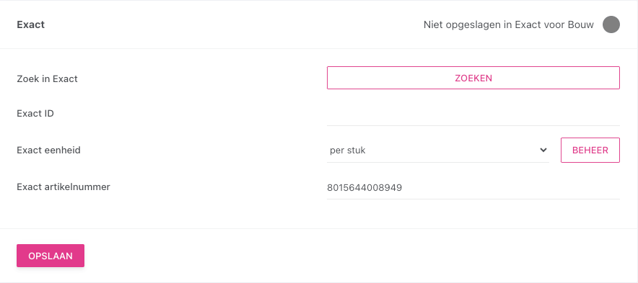
-
Artikelnummer eingeben:
Geben Sie unten rechts die Exact voor Bouw-Artikelnummer ein. Diese muss immer aus 13 Ziffern bestehen.
Dies kann der EAN-Code oder eine selbst vergebene 13-stellige Nummer sein. -
Bestelleinheit festlegen:
Wählen Sie die für den Artikel geltende Einheit aus. Dies ist entscheidend für die korrekte Verarbeitung und Lagerverwaltung. -
Einstellungen speichern und automatisch zu Exact voor Bouw hinzufügen:
Nachdem Sie Artikelnummer und Einheit eingegeben haben, speichern Sie Ihre Einstellungen.
Synchronisieren Sie Ihre Lagerartikel mit Exact voor Bouw, indem Sie für jeden Lagerort oben rechts auf der Seite auf „Exact“ klicken.
Artikel importieren und in großen Mengen mit Exact voor Bouw verknüpfen
-
Importvorlage herunterladen:
Laden Sie die Importvorlage „Template_artikel_import_locatie“ herunter, indem Sie im Lagerort auf „Importeren“ (Importieren) und anschließend auf „Download voorbeeld bestand“ (Beispieldatei herunterladen) klicken. -
Daten eintragen:
Tragen Sie die Artikeldaten in die entsprechenden Spalten ein.
Achtung: eine CSV-Datei pro Großhändler und pro Lagerort.-
barcode= Artikelnummer laut Großhändler -
name_label= Kurzbezeichnung für das Lageretikett (optional) -
position= eindeutige Positionskennung innerhalb des Lagerorts (optional) -
minimum_stock= Mindestbestand, den Sie vorrätig haben möchten (optional) -
maximum_stock= Maximalbestand, den Sie vorrätig haben möchten (optional) -
minimum_order_quantity= Anzahl, die Sie pro Bestellvorgang bestellen möchten (optional) -
barcode_custom= kundeneigene Artikelnummer (optional) -
price= Artikelpreis pro Einheit, verwenden Sie einen Punkt als Dezimaltrennzeichen (optional) -
exact_barcode= 13-stelliger Code, EAN des Artikels oder selbst generiert -
exact_unit_id= Exact-ID der Einheit des Artikels (klicken Sie bei einem Artikel in BarTrack unter „Exact details“ auf „Beheer“; dort finden Sie den Code je Einheit) -
order_at_stock= Bestand, bei dem automatisch nachbestellt oder eine Bestellbenachrichtigung ausgelöst werden soll (optional) -
remark= Bemerkung (optional)
-
Alle optionalen Angaben in der Importdatei können später auch über die BarTrack-Mobile-App oder über BarTrack auf Ihrem PC ergänzt werden.
-
Artikel hochladen:
Laden Sie die Artikelliste hoch, indem Sie beim Lagerort auf „Importeren“ klicken.
Wählen Sie den Großhändler aus, laden Sie die CSV-Datei hoch und klicken Sie auf „Importeren“.
Synchronisieren Sie Ihre Lagerartikel mit Exact voor Bouw, indem Sie für jeden Lagerort oben rechts auf der Seite auf „Exact“ klicken.
Wiederholen Sie diese Schritte für jeden Lagerort.
Artikel in BarTrack mit Exact voor Bouw synchronisieren
Synchronisieren Sie Ihre Lagerartikel mit Exact voor Bouw, indem Sie für jeden Lagerort oben rechts auf der Seite auf „Exact“ klicken.
Wenn bestimmte Artikel nicht synchronisiert werden, kann dies folgende Gründe haben. Klicken Sie beim Artikel auf das Augen-Symbol, um die Exact-Details anzuzeigen:
-
Die Exact-Artikelnummer besteht nicht aus 13 Ziffern.
-
Die Exact-ID ist in Exact nicht bekannt: Suchen Sie die richtige ID, indem Sie auf „Beheer“ klicken.
-
Exact ist noch nicht verbunden: Prüfen Sie die Integrationsseite.
-
Die Exact-Artikelnummer ist bereits in der Materialliste in Exact voor Bouw vorhanden: Klicken Sie auf „zoeken“ (Suchen), um den Artikel mit einem bestehenden Artikel in Ihrer Materialliste zu verknüpfen.
Zusätzliche Informationen
Automatische Materialbuchung:
Es gibt einen Artikel, der erklärt, wie ein Lagerartikel automatisch als Materialbuchung auf einem Projekt in Exact für Bau gebucht werden kann. Weitere Informationen finden Sie in unserem Support-Artikel.
Automatische Bestellung:
Lesen Sie diesen Artikel, um zu erfahren, wie Sie einen Lagerartikel automatisch bestellen lassen können, was Ihr Bestandsmanagement weiter automatisiert und vereinfacht.
Zusammenfassung
Wenn Sie diese Schritte befolgen, können Sie Ihren Lagerverwaltungsprozess optimieren und die Effizienz Ihrer Projekte in Exact für Bau verbessern. Wenden Sie sich an unser Support-Team, wenn Sie Hilfe benötigen.