![BarTrack Logo footer - Hubspot.png]](https://support.bartrack.com/hs-fs/hubfs/BarTrack%20Huisstijl%20elementen/BarTrack%20Logo%20footer%20-%20Hubspot.png?width=200&height=40&name=BarTrack%20Logo%20footer%20-%20Hubspot.png)
Module en gebruikersgroep
Module: BarTrack HuB
Voor wie: Beheerders en medewerkers van groothandels met toegang tot de BarTrack HuB.
Artikelen importeren in de BarTrack HuB
Met de importfunctie kun je in één keer grote aantallen artikelen toevoegen aan de BarTrack HuB. De geïmporteerde artikelinformatie wordt direct beschikbaar voor bestellers die gebruikmaken van BarTrack.
Je kunt onder andere de volgende gegevens importeren:
-
Productnaam (veldnaam: name) VERPLICHT
-
Eigen artikelnummer (veldnaam: barcode) VERPLICHT
-
Artikelnummer fabrikant (veldnaam: barcode_manufacturer)
-
Uitgebreide productomschrijving (veldnaam: information)
-
Minimale bestelhoeveelheid (veldnaam: minimum_order_quantity)
-
Afbeelding (veldnaam: picture_url)
-
Bruto Prijs (velnaam: price)
-
Besteleenheid (veldnaam: unit_code)
Stap 1: Open de importfunctie
-
Log in op de BarTrack HuB.
-
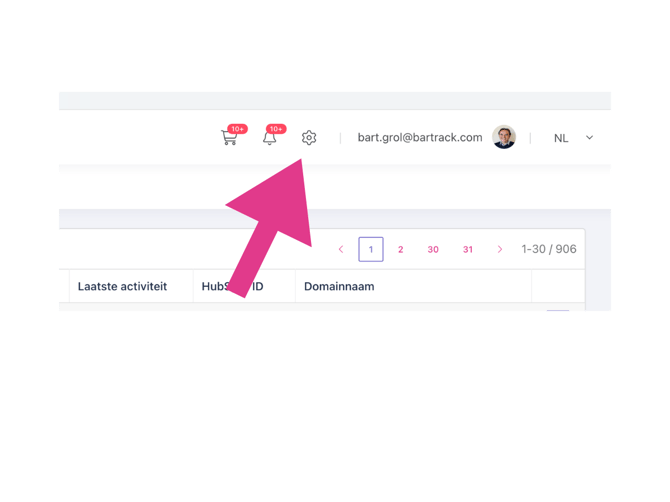
Klik rechtsboven op het tandwielicoon om de instellingen te openen. Kies vervolgens de optie Artikelen importeren.
-
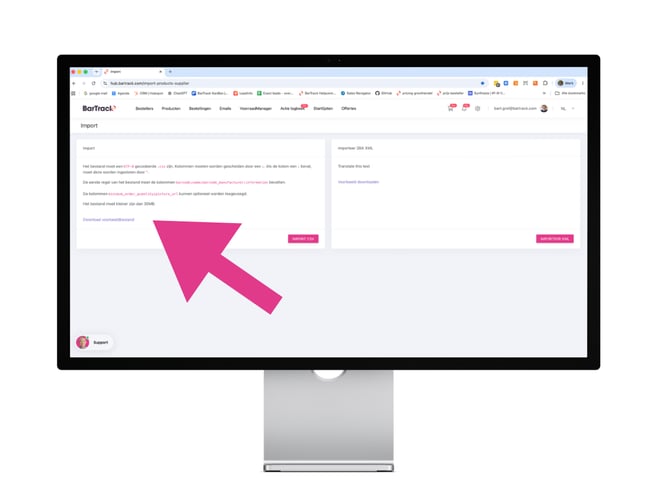
Er wordt nu een pagina geopend met meer informatie over het importproces.
-
Op deze pagina kun je ook het voorbeeldbestand downloaden.
Tip: Gebruik altijd het voorbeeldbestand als basis voor je import. Hierdoor weet je zeker dat alle kolommen de juiste structuur hebben.
Stap 2: Download en vul het voorbeeldbestand in
Download het voorbeeldbestand en vul de artikelgegevens in. Niet alle velden zijn verplicht, maar voor een succesvolle import zijn minimaal de volgende gegevens nodig:
-
Artikelnummer
-
Productnaam
-
Minimale bestelhoeveelheid
Wij adviseren om zoveel mogelijk aanvullende informatie toe te voegen. Hierdoor krijgen bestellers een completer overzicht van jouw assortiment.
Stap 3: Sla het bestand op als CSV UTF-8
Nadat het voorbeeldbestand is ingevuld, moet het worden opgeslagen als:
CSV UTF-8 (door komma’s gescheiden)
Controleer voordat je gaat uploaden of het bestand niet groter is dan 30 MB.
Stap 4: Kies het type import
-
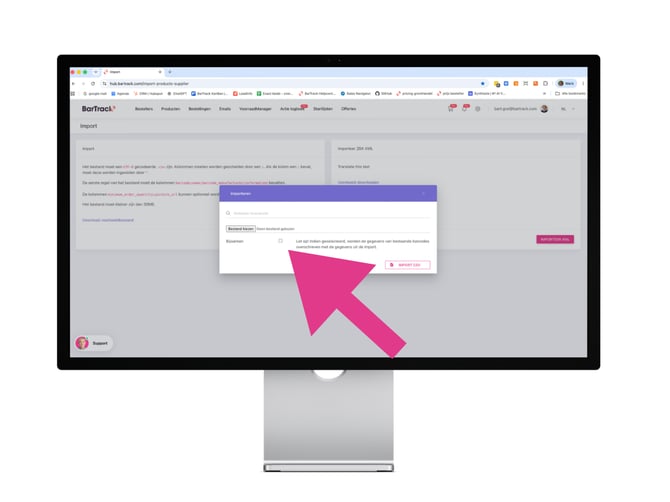
Klik op Bestand kiezen en selecteer het CSV-bestand. Vervolgens vraagt BarTrack wat je wilt doen:
-
Optioneel: Bestaande artikelen bijwerken Kies deze optie wanneer je eerder geïmporteerde artikelen wilt actualiseren met nieuwe informatie, zoals gewijzigde omschrijvingen, afbeeldingen, bestelhoeveelheden of andere productgegevens. BarTrack werkt dan de bestaande artikelen bij op basis van de gegevens uit het nieuwe bestand.
Stap 5: Controleer de eerste resultaten
Na het starten van de upload begint BarTrack direct met het verwerken van het bestand. Tijdens deze controle toont BarTrack alvast de eerste verwerkte regels. Hierdoor kun je controleren of de gegevens correct worden ingelezen. Zie je dat de gegevens niet goed worden weergegeven? Dan kun je het importproces op dat moment nog stoppen en eerst het bestand aanpassen.
Grote bestanden importeren: e-mail bevestiging
Bij grote artikelbestanden kan de verwerking enige tijd duren. Je hoeft niet te wachten tot de import volledig is afgerond. Zodra het uploadproces is gestart kun je gewoon verder werken in de BarTrack HuB of de pagina verlaten. BarTrack verwerkt het bestand op de achtergrond.
Zodra de verwerking volledig is afgerond ontvang je automatisch een e-mailbericht met de resultaten van de import.
Controle van de import
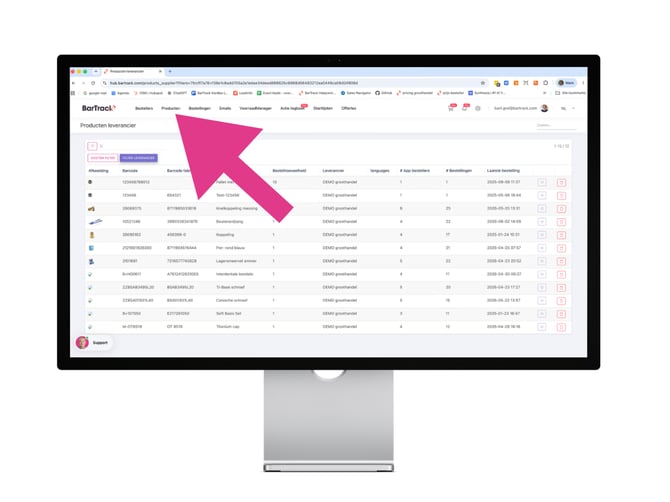
- Klik in het hoofdmenu op de optie"Producten"
- Na verwerking geeft BarTrack een overzicht van:
-
Het aantal verwerkte artikelen
-
Eventuele foutmeldingen
-
Artikelen die niet konden worden geïmporteerd
Controleer dit overzicht zorgvuldig. Eventuele fouten kunnen eenvoudig worden aangepast in het CSV-bestand waarna je het bestand opnieuw kunt uploaden.
Resultaat
Na een succesvolle import zijn de artikelen direct beschikbaar in de BarTrack HuB. Bestellers kunnen de productinformatie vervolgens bekijken tijdens het zoeken en bestellen van artikelen.
Door regelmatig een bijgewerkt CSV-bestand te importeren zorg je ervoor dat jouw assortiment altijd actueel blijft voor alle gebruikers van BarTrack.