![BarTrack Logo footer - Hubspot.png]](https://support.bartrack.com/hs-fs/hubfs/BarTrack%20Huisstijl%20elementen/BarTrack%20Logo%20footer%20-%20Hubspot.png?width=200&height=40&name=BarTrack%20Logo%20footer%20-%20Hubspot.png)
Module en gebruikersgroep
Module: Bestellen – BarTrack Mobile App
Voor wie: Alle bestellers die gebruikmaken van de BarTrack Mobile App
Wanneer gebruik je deze manier van bestellen?
Wil je een artikel bestellen zonder dat het onderdeel is van je voorraad in BarTrack of bij een specifiek project hoort? Dan kun je het artikel via Zoeken vinden en direct aan je bestellijst toevoegen.
BarTrack registreert het artikel als onderdeel van je bestelling, maar koppelt het niet aan een voorraadlocatie of project.
Wil je artikelen aanvullen die je in BarTrack als voorraad beheert? Gebruik dan de bestelmethode voor bestellen voor je voorraad.
Wil je materialen voor een project inkopen? Gebruik dan de bestelmethode voor bestellen voor een project.
Artikelen zoeken en toevoegen aan je bestellijst
Stap 1: Open Zoeken
- Open de BarTrack Mobile App.
- Tik op het Zoek-icoon.
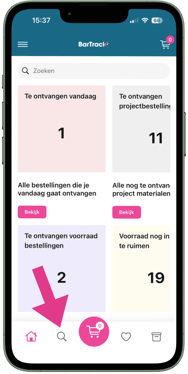
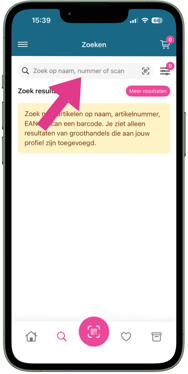
Stap 2: Zoek en selecteer het artikel
Vul in de zoekbalk de gegevens in van het artikel dat je wilt bestellen.
Je kunt bijvoorbeeld zoeken op:
- artikelnaam;
- artikelnummer;
- EAN.
Selecteer het gewenste artikel uit de zoekresultaten.
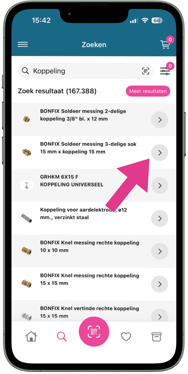
Stap 3: Selecteer de leverancier
Nadat je het artikel hebt geselecteerd, zie je bij welke leverancier(s) je het artikel kunt bestellen.
Selecteer de leverancier waarbij je het artikel wilt bestellen.
Je komt nu op de artikelpagina van het artikel van de geselecteerde leverancier.
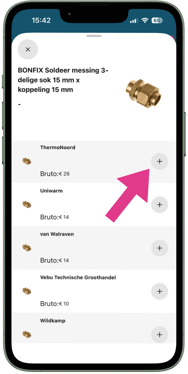
Stap 4: Kies het aantal
Geef aan hoeveel je van het artikel wilt bestellen.
Controleer of je het juiste artikel, de juiste leverancier en het gewenste aantal hebt geselecteerd.
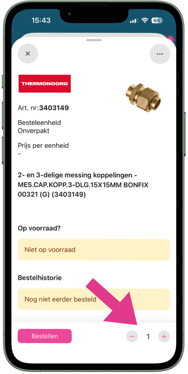
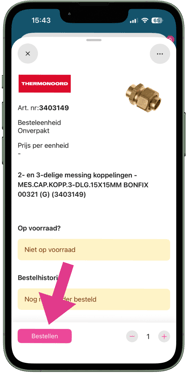
Stap 5: Voeg het artikel toe aan je bestellijst
Tik op het Bestellen om het artikel aan je bestellijst toe te voegen.
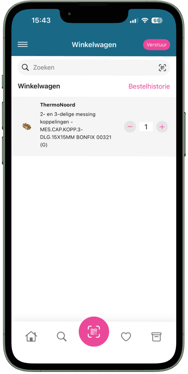
Het artikel staat nu in je bestellijst. Je kunt vervolgens een volgend artikel zoeken en toevoegen of doorgaan naar je bestellijst.
Meer mogelijkheden om artikelen te zoeken
Kun je het gewenste artikel niet direct vinden of wil je de zoekresultaten verder verfijnen? De BarTrack Mobile App heeft verschillende mogelijkheden om artikelen te zoeken en zoekresultaten te filteren.
Lees hiervoor het supportartikel Artikelen zoeken en filteren in de BarTrack Mobile App.
Artikelen van verschillende leveranciers bestellen
Je kunt artikelen van verschillende leveranciers aan dezelfde bestellijst toevoegen.
Bij het versturen zorgt BarTrack ervoor dat de artikelen bij de juiste leveranciers terechtkomen. Als dat nodig is, wordt je bestellijst automatisch opgesplitst in afzonderlijke bestellingen.
Je bestelling versturen
Heb je alle gewenste artikelen toegevoegd? Ga dan naar je bestellijst om de artikelen en aantallen te controleren en je bestelling te versturen.
Lees voor de vervolgstappen het supportartikel Een bestelling versturen in de BarTrack Mobile App.
Wat gebeurt er na het bestellen?
Artikelen die je via Zoeken direct bestelt, worden niet aan een voorraadlocatie of project gekoppeld.
Dit betekent dat:
- de bestelling in BarTrack wordt geregistreerd;
- de bestelde artikelen niet op je inruimlijst worden geplaatst;
- je huidige voorraad niet wordt verhoogd wanneer je de bestelling ontvangt en verwerkt;
- de artikelen niet als ingekocht materiaal aan een project worden toegevoegd.
Wil je artikelen aanvullen die je in BarTrack als voorraad beheert? Bestel deze dan voor je voorraad. Wil je materialen voor een project inkopen? Bestel deze dan voor een project.