![BarTrack Logo footer - Hubspot.png]](https://support.bartrack.com/hs-fs/hubfs/BarTrack%20Huisstijl%20elementen/BarTrack%20Logo%20footer%20-%20Hubspot.png?width=200&height=40&name=BarTrack%20Logo%20footer%20-%20Hubspot.png)
Module en gebruikersgroep
Module: Bestellen – BarTrack Mobile App
Voor wie: Alle bestellers die gebruikmaken van de BarTrack Mobile App
Wanneer gebruik je een lijstje?
Lijstjes zijn handig wanneer je bepaalde artikelen vaker nodig hebt of artikelen bij elkaar wilt bewaren. Je hoeft deze artikelen dan niet iedere keer opnieuw op te zoeken.
Vanuit een lijstje kun je:
- het volledige lijstje bestellen;
- losse artikelen van het lijstje bestellen;
- nieuwe artikelen aan het lijstje toevoegen.
Artikelen die je vanaf een lijstje bestelt, worden direct besteld. Ze worden niet gekoppeld aan een voorraadlocatie of project.
Wil je artikelen aanvullen die je in BarTrack als voorraad beheert? Gebruik dan de bestelmethode voor bestellen voor je voorraad. Wil je materialen voor een project inkopen? Gebruik dan de bestelmethode voor bestellen voor een project.
Een volledig lijstje bestellen
Wil je alle artikelen van een bestaand lijstje bestellen? Dan kun je het volledige lijstje in één keer aan je bestellijst toevoegen.
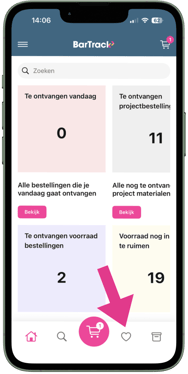
Stap 1: Open je lijstjes
- Open de BarTrack Mobile App.
- Tik op het hart-icoon.
- Je ziet nu je beschikbare lijstjes.
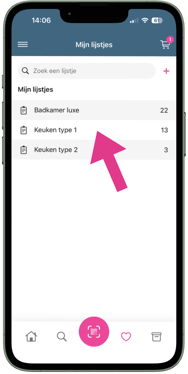
Stap 2: Open het lijstje
Tik op het lijstje waarvan je de artikelen wilt bestellen.
Controleer welke artikelen op het lijstje staan.
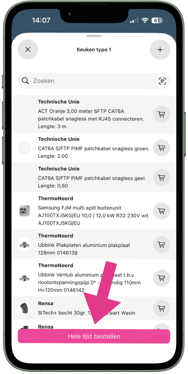
Stap 3: Bestel het volledige lijstje
Tik op Hele lijst bestellen.
De artikelen van het lijstje worden toegevoegd aan je bestellijst.
Losse artikelen vanaf een lijstje bestellen
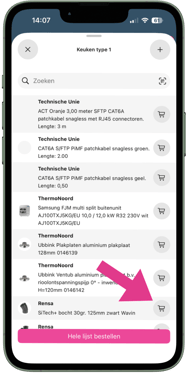
Wil je niet alle artikelen op het lijstje bestellen? Dan kun je ook alleen de artikelen toevoegen die je nodig hebt.
- Tik op het hart-icoon.
- Open het gewenste lijstje.
- Zoek het artikel dat je wilt bestellen.
- Tik bij het artikel op het winkelwagen-icoon.
- Herhaal dit voor andere artikelen die je wilt bestellen.
Alleen de geselecteerde artikelen worden aan je bestellijst toegevoegd.
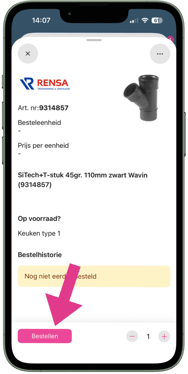
Een nieuw lijstje aanmaken in de BarTrack Mobile App
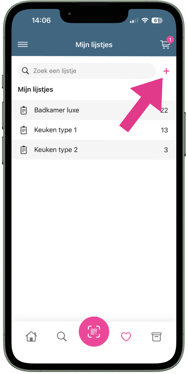
Heb je nog geen geschikt lijstje? Dan kun je in de app zelf een nieuw lijstje maken.
- Tik op het hart-icoon om je lijstjes te openen.
- Tik rechtsboven op de roze plusknop.
- Maak het nieuwe lijstje aan.
Na het aanmaken kun je artikelen aan het lijstje toevoegen.
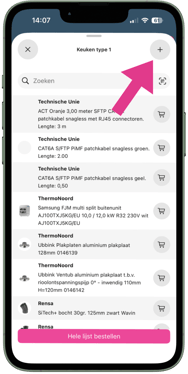
Artikelen aan een lijstje toevoegen
Wil je een bestaand of nieuw lijstje aanvullen?
- Open het gewenste lijstje.
- Tik op de grijze plusknop.
- Zoek en selecteer de artikelen die je aan het lijstje wilt toevoegen.
De artikelen worden aan het lijstje toegevoegd, zodat je ze later eenvoudig kunt terugvinden en bestellen.
Lijstjes delen en beheren
Wil je een lijstje met collega's delen? Dit regel je niet vanuit de BarTrack Mobile App.
Voor het delen en uitgebreider beheren van lijstjes gebruik je BarTrack for Web of BarTrack for Desktop.
Lees hiervoor het supportartikel Werken met lijstjes in BarTrack.
Je bestelling versturen
Heb je het volledige lijstje of de gewenste artikelen aan je bestellijst toegevoegd? Ga dan naar je bestellijst om de artikelen en aantallen te controleren.
Lees voor de vervolgstappen het supportartikel Een bestelling versturen in de BarTrack Mobile App.
Wat gebeurt er na het bestellen?
Artikelen die je vanaf een lijstje bestelt, worden op dezelfde manier verwerkt als artikelen die je via Zoeken direct bestelt.
Dit betekent dat:
- de bestelling in BarTrack wordt geregistreerd;
- de artikelen niet op je inruimlijst worden geplaatst;
- je huidige voorraad niet wordt verhoogd wanneer je de bestelling ontvangt en verwerkt;
- de artikelen niet als ingekocht materiaal aan een project worden toegevoegd.
Wil je artikelen voor je voorraad of een project bestellen? Gebruik dan de daarvoor bedoelde bestelmethode in de BarTrack Mobile App.