![BarTrack Logo footer - Hubspot.png]](https://support.bartrack.com/hs-fs/hubfs/BarTrack%20Huisstijl%20elementen/BarTrack%20Logo%20footer%20-%20Hubspot.png?width=200&height=40&name=BarTrack%20Logo%20footer%20-%20Hubspot.png)
Module en gebruikersgroep
Module: Voorraadbeheer en bestellen – BarTrack Mobile App
Voor wie: Bestellers die voorraad beheren en bestellen met de BarTrack Mobile App
Wanneer bestel je een artikel voor je voorraad?
Beheer je artikelen als voorraad in BarTrack en wil je deze aanvullen? Bestel het artikel dan voor je voorraad.
Dit is belangrijk omdat BarTrack onderscheid maakt tussen artikelen die je direct bestelt, artikelen voor je voorraad en artikelen voor een project.
Wanneer je voor je voorraad bestelt, weet BarTrack voor welke voorraad het artikel wordt besteld. Na het plaatsen van de bestelling komt het bestelde artikel op je inruimlijst. Wanneer de levering binnen is en je het artikel inruimt, wordt je huidige voorraad bijgewerkt.
In de BarTrack Mobile App kun je op twee manieren voor je voorraad bestellen:
- door een BarTrack voorraadsticker te scannen;
- vanuit een voorraadlocatie in BarTrack.
Bestellen door een BarTrack voorraadsticker te scannen
Heb je BarTrack voorraadstickers bij je voorraadlocaties? Dan kun je tijdens het controleren van je voorraad direct een artikel bijbestellen.
Stap 1: Open de scanner
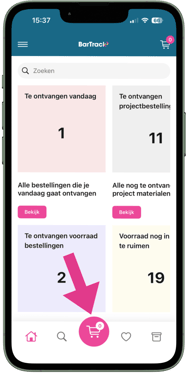
- Open de BarTrack Mobile App.
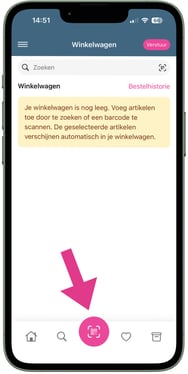
- Ga naar de winkelwagen.
- Tik op het scan-icoon.
Stap 2: Scan de BarTrack voorraadsticker
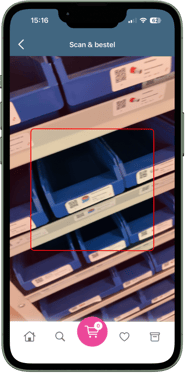
Scan de BarTrack voorraadsticker bij het artikel dat je wilt aanvullen.
BarTrack herkent het artikel en de bijbehorende voorraadgegevens.
Stap 3: Het artikel wordt toegevoegd
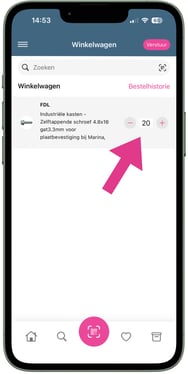
Het artikel wordt automatisch aan je winkelwagen toegevoegd met het ingestelde bestelaantal.
Je kunt vervolgens een volgende BarTrack voorraadsticker scannen of doorgaan naar je winkelwagen.
Bestellen vanuit een voorraadlocatie
Je kunt een artikel ook rechtstreeks vanuit je voorraad in de BarTrack Mobile App bestellen.
Stap 1: Open je voorraad
- Open de BarTrack Mobile App.
- Tik op het voorraad-icoon.
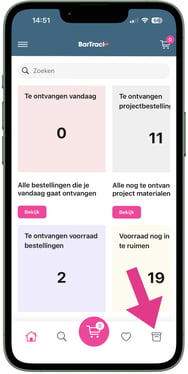
Stap 2: Zoek het voorraadartikel
Je kunt het artikel op twee manieren vinden:
- typ het artikelnummer in de zoekbalk;
- open direct de voorraadlocatie waarin het artikel ligt.
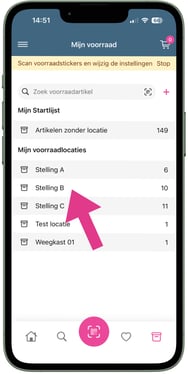
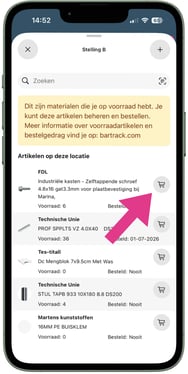
Stap 3: Selecteer het artikel
Tik bij het artikel dat je wilt bestellen op het winkelwagen-icoon.
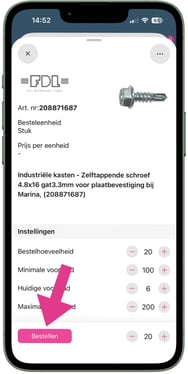
Stap 4: Controleer het aantal
Controleer het aantal dat je wilt bestellen en pas dit eventueel aan.
Tik vervolgens op Bestellen.
Het artikel wordt toegevoegd aan je winkelwagen als een bestelling voor je voorraad.\
Waarom is bestellen vanuit je voorraad belangrijk?
Een artikel voor je voorraad bestellen is iets anders dan hetzelfde artikel via Zoeken of door de normale barcode op het artikel te scannen.
Wanneer je via je voorraadlocatie of een BarTrack voorraadsticker bestelt, kan BarTrack de bestelling aan je voorraad koppelen. Hierdoor komt het bestelde artikel na het plaatsen van de bestelling op je inruimlijst.
Bestel je hetzelfde artikel via Zoeken of door de normale barcode van het artikel te scannen? Dan wordt het artikel direct besteld, maar niet als voorraadbestelling verwerkt. Het komt dan niet op je inruimlijst.
Je bestelling versturen
Heb je alle voorraadartikelen aan je winkelwagen toegevoegd? Controleer dan de artikelen en aantallen en verstuur je bestelling.
Lees voor de vervolgstappen het supportartikel Een bestelling versturen in de BarTrack Mobile App.
Na ontvangst: artikelen inruimen
Het bestellen van een voorraadartikel verhoogt je huidige voorraad nog niet.
Na levering verwerk je eerst de ontvangst van je bestelling. Daarna kun je de geleverde artikelen via de inruimlijst inruimen op de juiste voorraadlocatie.
Pas wanneer je het artikel inruimt, wordt de huidige voorraad in BarTrack opgehoogd.
Lees voor de verdere instructies het supportartikel Voorraad inruimen in BarTrack.