![BarTrack Logo footer - Hubspot.png]](https://support.bartrack.com/hs-fs/hubfs/BarTrack%20Huisstijl%20elementen/BarTrack%20Logo%20footer%20-%20Hubspot.png?width=200&height=40&name=BarTrack%20Logo%20footer%20-%20Hubspot.png)
Module en gebruikersgroep
Module: Bestellen – order.bartrack.com en BarTrack for Desktop
Voor wie: Alle BarTrack bestellers
Je winkelwagen openen
Alle artikelen die je wilt bestellen, worden eerst verzameld in je winkelwagen.
- Log in op order.bartrack.com of open BarTrack for Desktop.
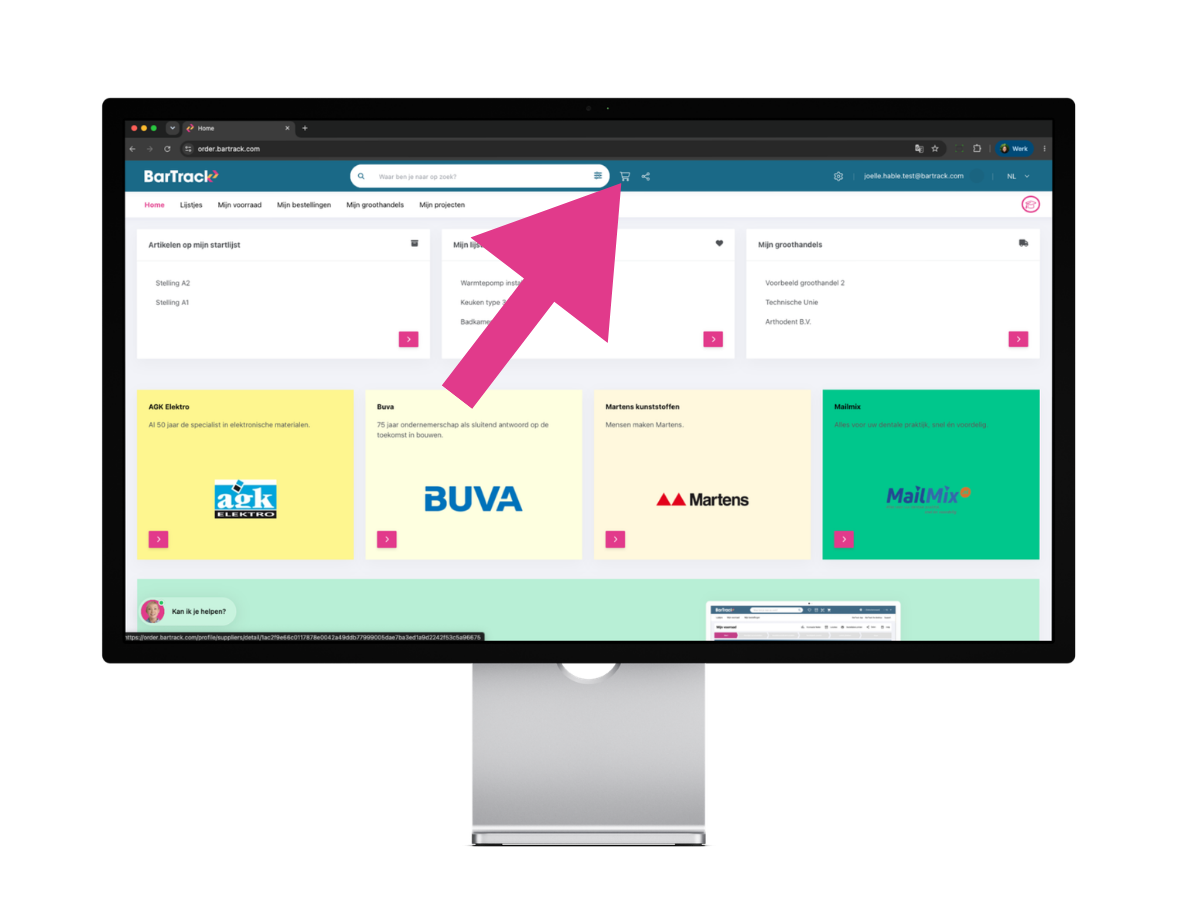
- Klik bovenaan het scherm op het winkelwagenicoon.
- Je komt nu in het overzicht van je winkelwagen.
In dit overzicht zie je onder andere de groothandel, het artikelnummer, de artikelomschrijving, het bestelaantal en de prijs per stuk.
Artikelen worden automatisch gegroepeerd per project. Artikelen die niet aan een project zijn gekoppeld, vind je onder Geen project.
Artikelinformatie bekijken
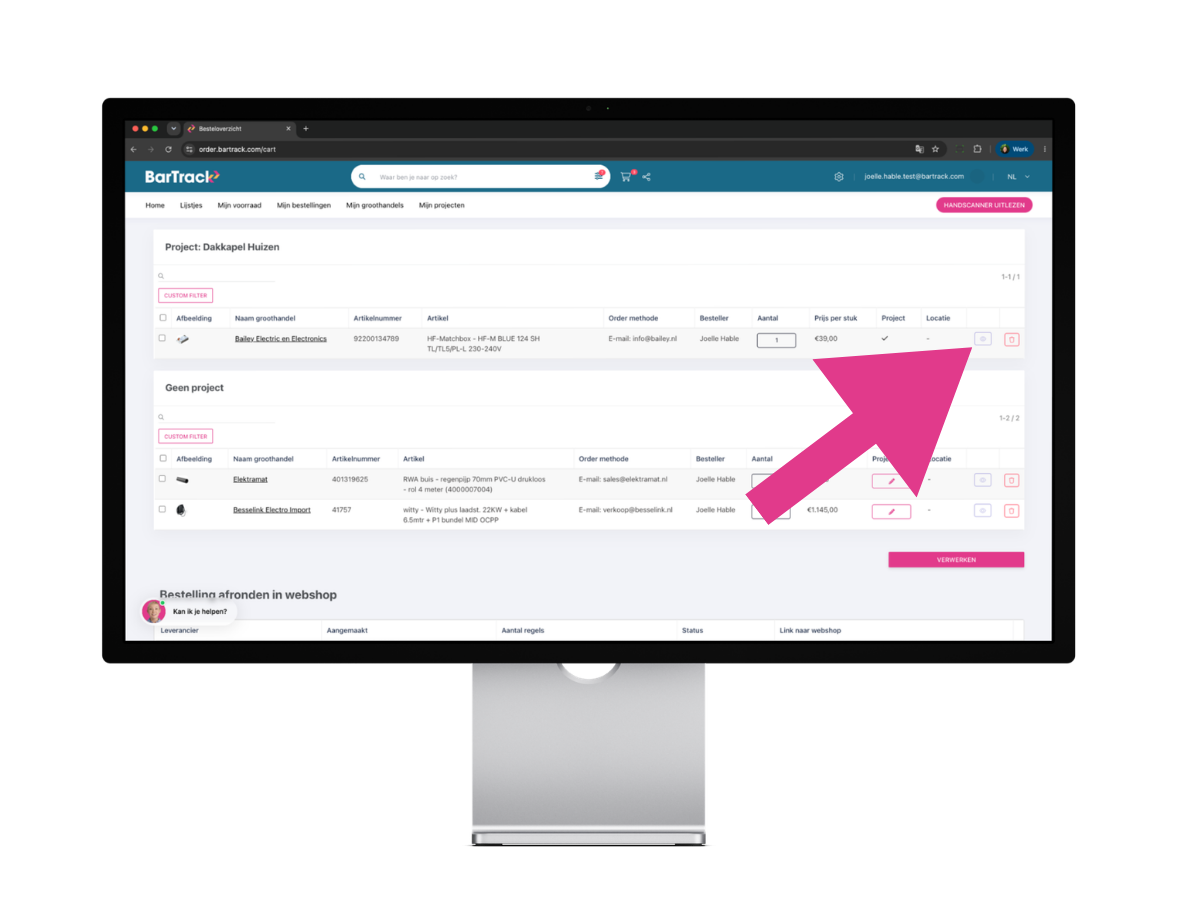
Wil je meer informatie over een artikel in je winkelwagen? Klik dan op het oogje aan het einde van de artikelregel.
Hier vind je onder andere:
- Algemene artikelinformatie: De beschikbare gegevens van het artikel.
- Voorraadlocaties: Of het artikel al op een voorraadlocatie binnen je organisatie ligt.
- Bestelhistorie: Informatie over eerdere bestellingen van het artikel.
Zo kun je aanvullende informatie controleren voordat je het artikel bestelt.
Bestelaantallen aanpassen
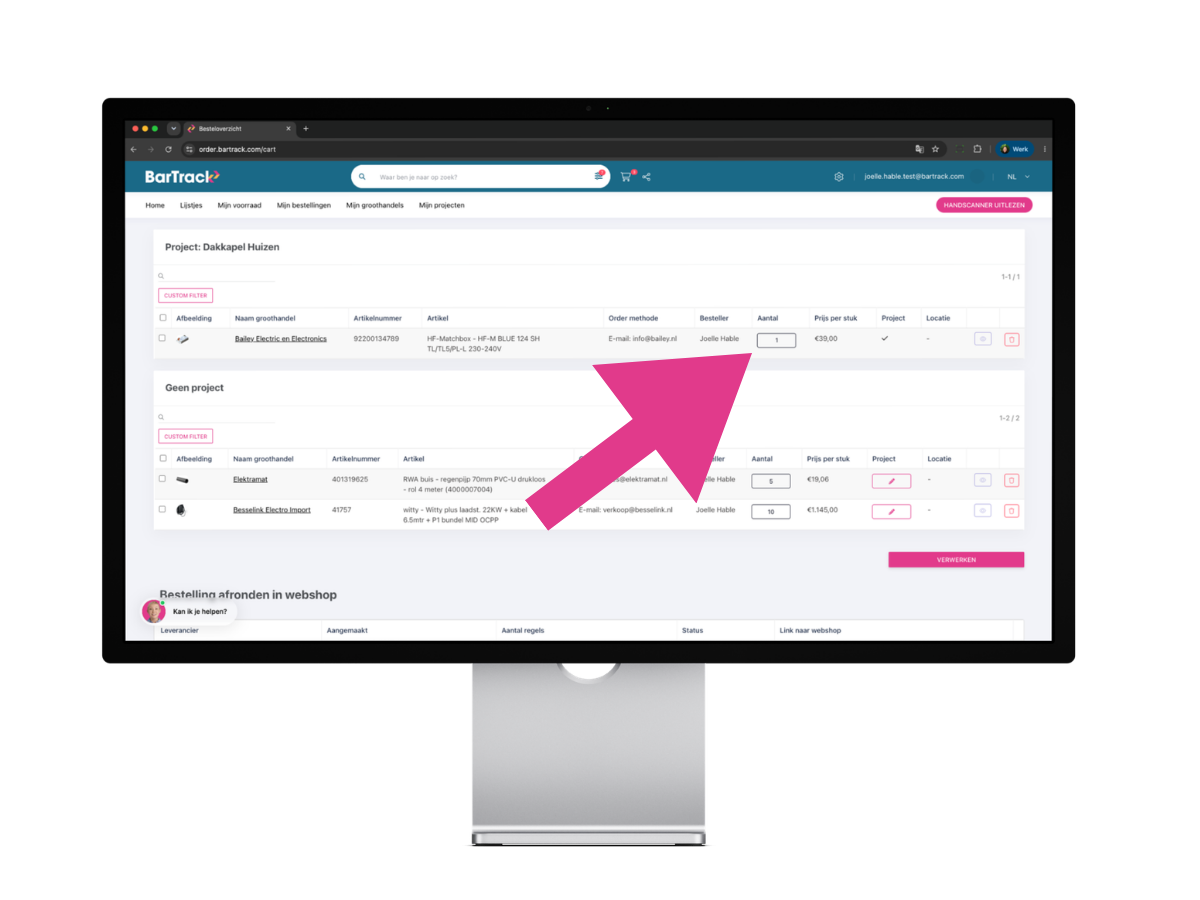
Wil je meer of minder stuks van een artikel bestellen? Dan kun je het aantal direct in je winkelwagen aanpassen.
- Zoek het artikel waarvan je het aantal wilt wijzigen.
- Klik in het veld Aantal.
- Vul het gewenste bestelaantal in.
Je hoeft het artikel hiervoor niet opnieuw op te zoeken of toe te voegen aan je winkelwagen.
Een project koppelen aan een artikel
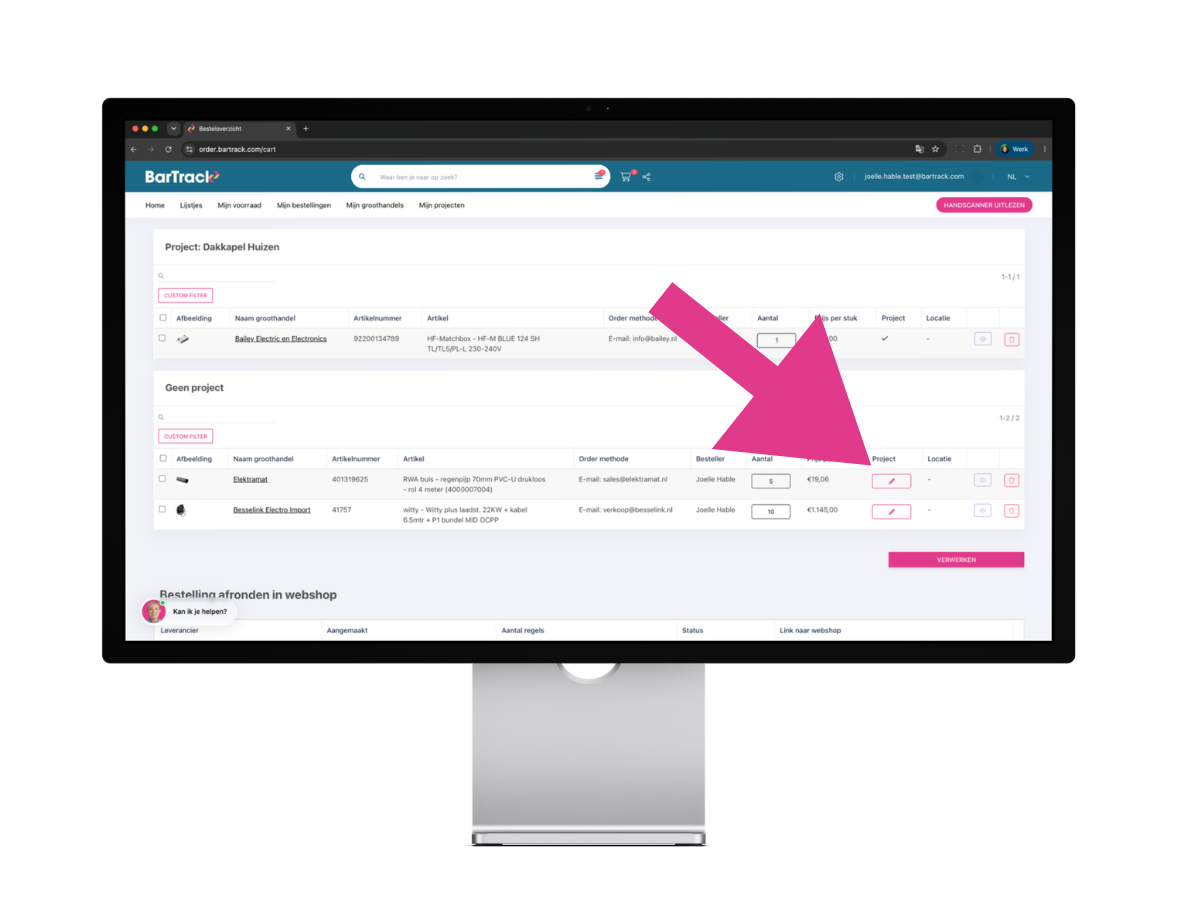
Wil je een artikel voor een specifiek project bestellen? Dan kun je in de winkelwagen een project aan het artikel koppelen.
- Zoek het artikel dat je aan een project wilt koppelen.
- Klik op het roze pennetje in de kolom Project.
- Selecteer het gewenste project.
- Bevestig de projectkeuze.
Het artikel wordt vervolgens in de winkelwagen onder het geselecteerde project weergegeven.
Let op: Je kunt in de winkelwagen een projectkoppeling toevoegen, maar een bestaande projectkoppeling niet meer wijzigen of verwijderen.
Artikelen verwijderen uit je winkelwagen
Wil je een artikel toch niet bestellen? Dan kun je het uit je winkelwagen verwijderen.
- Zoek het artikel dat je wilt verwijderen.
- Klik op het prullenbakje aan het einde van de artikelregel.
- Het artikel wordt uit je winkelwagen verwijderd.
Wil je het artikel later alsnog bestellen? Dan kun je het opnieuw toevoegen.
Alleen bepaalde artikelen bestellen
Je hoeft niet alle artikelen in je winkelwagen in één keer te bestellen.
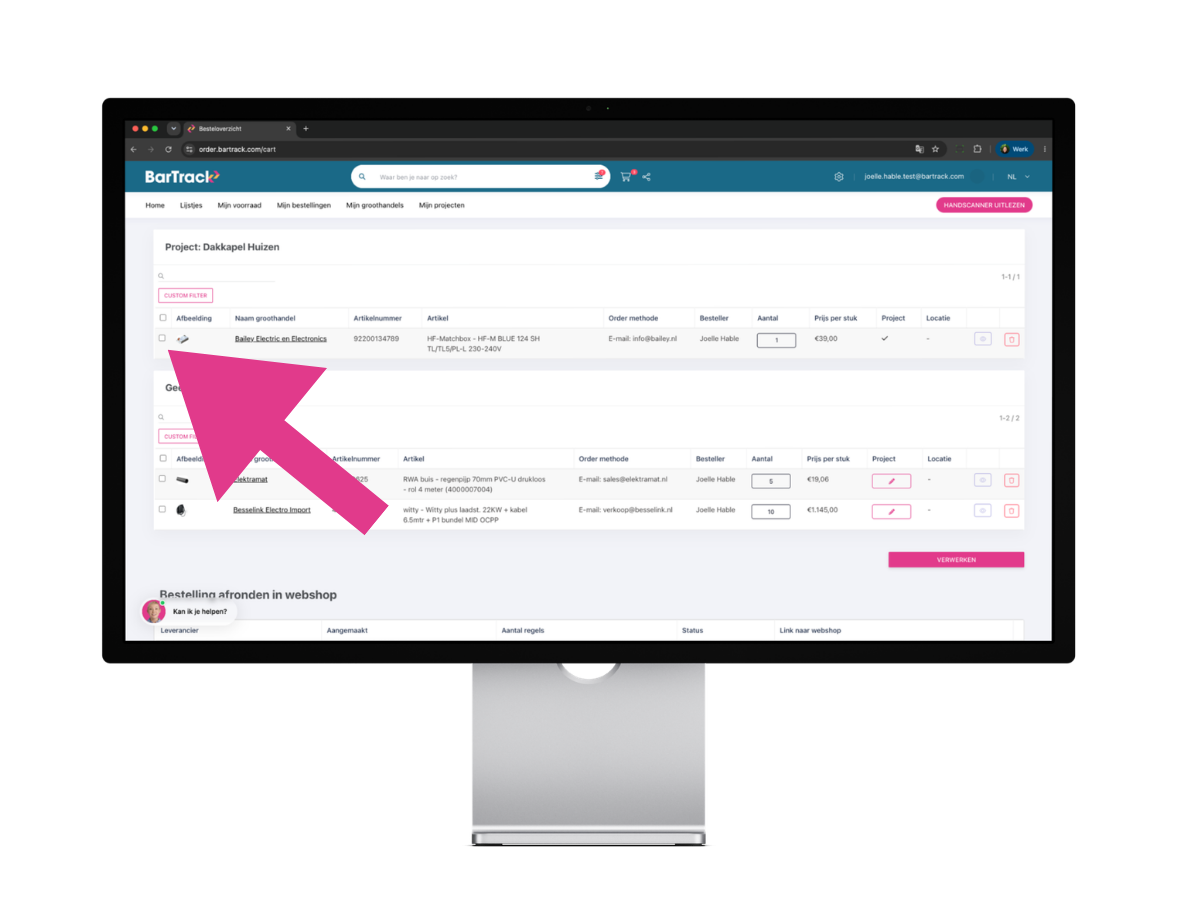
Standaard staan alle artikelen aangevinkt. Wil je alleen bepaalde artikelen bestellen? Dan kun je zelf bepalen welke artikelen je meeneemt.
- Open je winkelwagen.
- Controleer de vinkjes links van de artikelen.
- Haal het vinkje weg bij de artikelen die je nog niet wilt bestellen.
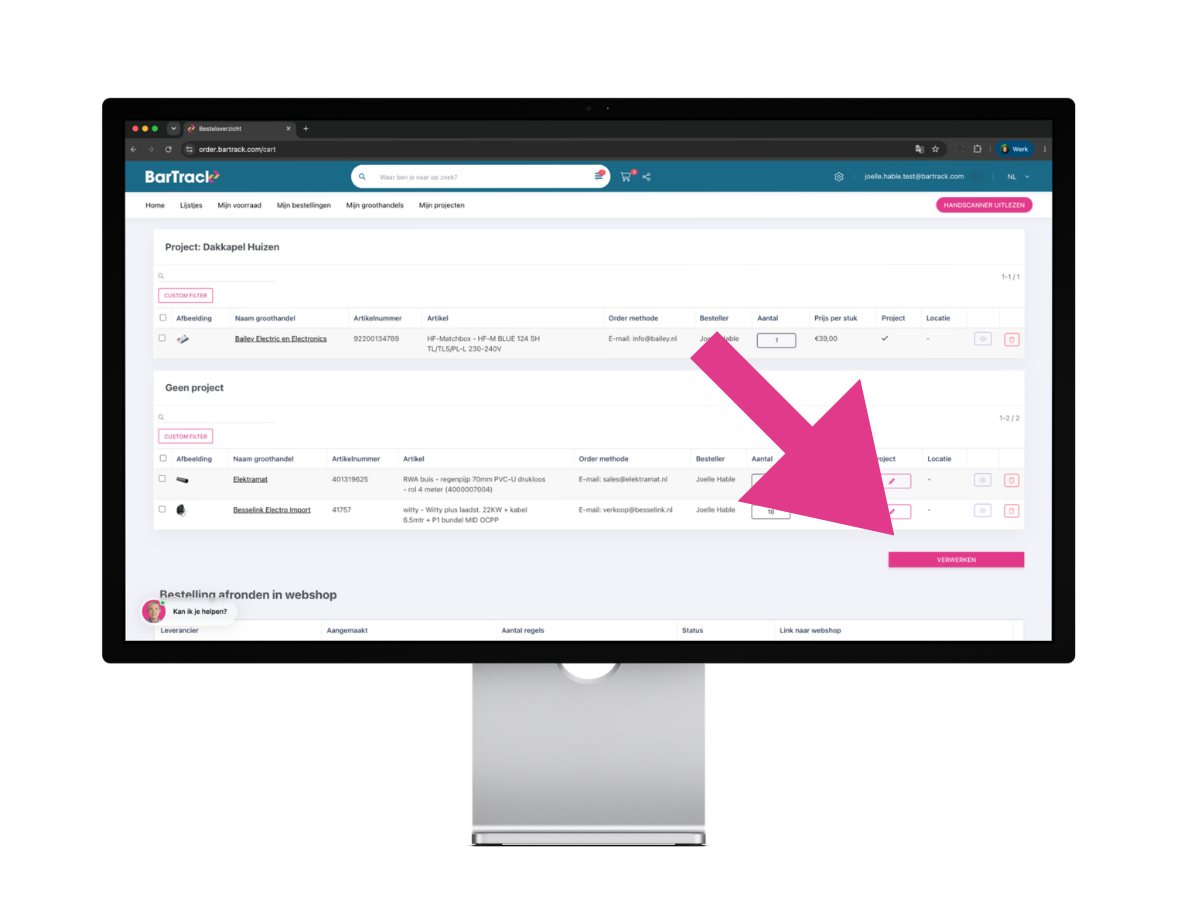
- Klik op Verwerken om verder te gaan met de geselecteerde artikelen.
De artikelen die je niet hebt geselecteerd, blijven in je winkelwagen staan. Je kunt deze op een later moment alsnog bestellen.
Tip: Dit is handig wanneer je alvast artikelen verzamelt voor een volgende bestelling, maar een deel van je winkelwagen eerder wilt bestellen.
Artikelen zoeken en filteren in je winkelwagen
Heb je veel artikelen in je winkelwagen? Gebruik dan de zoekbalk boven de artikelen om snel een specifiek artikel terug te vinden.
Voor specifieke filterwensen kun je ook de knop Custom filter gebruiken. Hiermee kun je artikelen filteren op basis van zelfgekozen voorwaarden.
Artikelen toevoegen met een handscanner
Wil je artikelen scannen en bestellen zonder een telefoon te gebruiken? Dan kun je hiervoor een handscanner gebruiken.
Klik rechtsboven op Handscanner uitlezen om de verzamelde barcodes of QR-codes van je handscanner uit te lezen.
De gevonden artikelen kun je vervolgens toevoegen aan je winkelwagen.
Wil je weten hoe dit werkt? Lees dan Bestellen met een handscanner in BarTrack.
Bestelling afronden in webshop
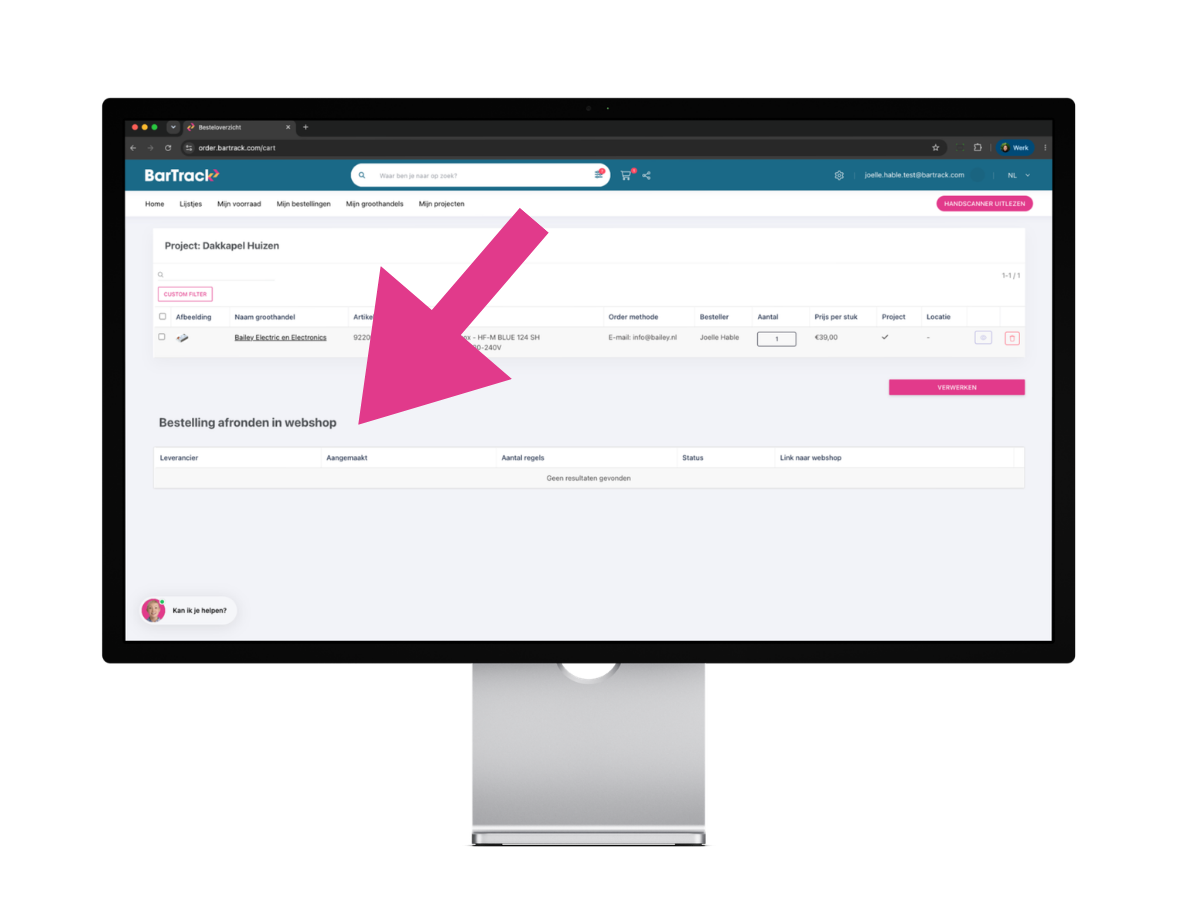
Onderaan je winkelwagen vind je het onderdeel Bestelling afronden in webshop.
Hier zie je bestellingen die via de webshop van de betreffende groothandel moeten worden afgerond.
Bij deze bestellingen verloopt het laatste deel van het bestelproces via de webshop van de groothandel, in plaats van rechtstreeks via BarTrack. Voor meer informatie zie Bestelling afronden in webshop.
Je bestelling verwerken
Heb je de artikelen en aantallen gecontroleerd en bepaald welke artikelen je wilt bestellen? Dan kun je verdergaan met het verwerken van je bestelling.
- Selecteer de artikelen die je wilt bestellen.
- Klik op de roze knop Verwerken.
- Het venster Bestelling verwerken wordt geopend.
- Vul indien nodig aanvullende bestelgegevens in, zoals een referentie, gewenste leverdatum, eigen ordernummer of afleverlocatie.
- Klik opnieuw op Verwerken om de bestelling te versturen.
De bestelling wordt nu direct naar de groothandel verstuurd, tenzij binnen je organisatie is ingesteld dat een collega de bestelling eerst moet goedkeuren of afronden.
Na het versturen vind je de bestelling terug onder Mijn bestellingen.
Wil je meer weten over het afronden van een bestelling? Lees dan Een bestelling afronden en versturen (supportartikel volgt).