![BarTrack Logo footer - Hubspot.png]](https://support.bartrack.com/hs-fs/hubfs/BarTrack%20Huisstijl%20elementen/BarTrack%20Logo%20footer%20-%20Hubspot.png?width=200&height=40&name=BarTrack%20Logo%20footer%20-%20Hubspot.png)
Module en gebruikersgroep
Module: Bestellen en Mijn voorraad
Voor wie: Bestellers die een handscanner gebruiken met BarTrack for Web of BarTrack for Desktop.
Hoe werkt bestellen met een handscanner?
BarTrack kan handscanners uitlezen die werken in Keyboard mode (USB-HID). In deze modus kan BarTrack de codes ontvangen die op de handscanner zijn opgeslagen.
Je gebruikt de handscanner eerst om de artikelen te scannen die je wilt bestellen. Daarna verbind je de scanner met je computer en stuur je de verzamelde codes naar BarTrack.
Stap 1. Zet je handscanner in Keyboard mode
Voordat je de handscanner met BarTrack kunt gebruiken, moet deze ingesteld zijn op Keyboard mode (USB-HID).
Hoe je deze instelling activeert, verschilt per merk en type handscanner. Volg hiervoor de instructies van de fabrikant.
Gebruik je een Opticon-handscanner? Hiervoor hebben we een aparte instructie waarin we uitleggen hoe je de scanner in Keyboard mode zet: klik hier.
Je hoeft deze instelling normaal gesproken niet iedere keer opnieuw uit te voeren.
Stap 2. Controleer of je handscanner leeg is
Voordat je begint met scannen, is het belangrijk om te controleren of er geen oude barcodes of QR-codes op je handscanner staan. Zo voorkom je dat artikelen van een eerdere scanronde opnieuw aan je winkelwagen worden toegevoegd.
Je kunt dit eenvoudig controleren:
- Sluit je handscanner aan op je computer.
- Open order.bartrack.com of BarTrack for Desktop.
- Ga naar je winkelwagen.
- Klik op 'Handscanner uitlezen'.
- Lees de handscanner uit volgens de instructies van je scanner.
- Controleer of er nog oude codes op de scanner staan.
- Klik op 'Annuleren' om het uitlezen af te sluiten zonder de artikelen aan je winkelwagen toe te voegen.
Let op: Controleer of de opgeslagen codes na het uitlezen ook daadwerkelijk van je handscanner zijn verwijderd. Dit kan per type scanner verschillen.
Je kunt nu beginnen met het scannen van de artikelen die je wilt bestellen.
Stap 3. Scan de artikelen die je wilt bestellen
Loop langs de artikelen die je wilt bestellen en scan de gewenste codes met je handscanner.
Welke codes je kunt scannen, hangt af van je handscanner. Sommige scanners lezen alleen barcodes (1D), andere ook QR-codes (2D).
BarTrack herkent alleen:
- de BB-code op een BarTrack voorraadsticker;
- een artikelnummer dat bekend is in het assortiment in BarTrack;
- een fabrikantcode die bekend is in het assortiment in BarTrack.
Het type code dat je scant, bepaalt hoe BarTrack het artikel verwerkt.
Scan je een artikelnummer of fabrikantcode?
Dan wordt het artikel als een los artikel besteld. BarTrack herkent het artikel en kan dit aan je winkelwagen toevoegen.
De bestelling wordt hierbij niet gekoppeld aan het betreffende artikel in Mijn voorraad.
Scan je de BB-code op een BarTrack voorraadsticker?
De BB-code is de unieke code op een BarTrack voorraadsticker. Wanneer je deze code scant, herkent BarTrack dat het om een artikel uit Mijn voorraad gaat.
Hierdoor wordt de bestelling aan het voorraadartikel gekoppeld en wordt de bestelgeschiedenis bij dit artikel opgeslagen.
Stap 4. Verbind de handscanner met je computer
Ben je klaar met scannen? Verbind dan de handscanner met de computer waarop je BarTrack gebruikt.
Open vervolgens BarTrack for Web of BarTrack for Desktop.
Stap 5. Lees de handscanner uit in BarTrack
- Ga in BarTrack naar je winkelwagen.
- Klik op ‘Handscanner uitlezen’.
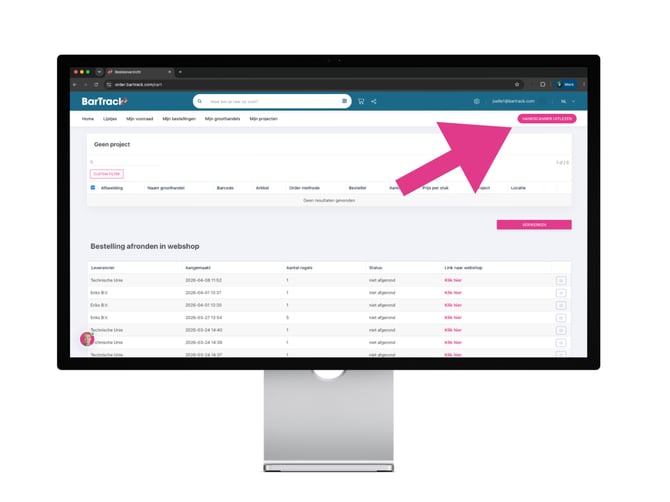
- Volg de instructies van je handscanner om de opgeslagen codes naar je computer te versturen.
- De gescande codes verschijnen in het daarvoor bestemde veld in BarTrack.
- Klik op ‘Toevoegen’.
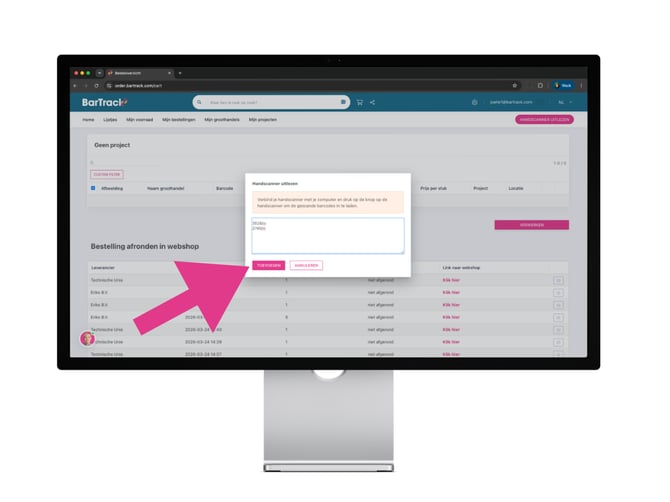
- BarTrack controleert de codes en voegt de herkende artikelen toe aan je winkelwagen.
Gebruik je een Opticon-handscanner? Wacht dan totdat de scanner met een geluidssignaal aangeeft dat er verbinding is met de computer. Druk vervolgens op de scanknop om de opgeslagen codes naar de computer te versturen.
Stap 6. Controleer je winkelwagen en bestel
Controleer na het uitlezen of de gescande artikelen correct aan je winkelwagen zijn toegevoegd.
Controleer daarbij in ieder geval de artikelen en aantallen. Pas deze waar nodig aan.
Is alles correct? Dan kun je de bestelling vanuit je winkelwagen verder afronden en versturen.
Handscanner of BarTrack Mobile App?
Een handscanner is een alternatief voor de BarTrack Mobile App wanneer je binnen je organisatie geen telefoon wilt aanschaffen of gebruiken op de werkvloer. Met beide oplossingen kun je artikelen scannen om te bestellen.
Wil je naast bestellen ook je volledige voorraadproces digitaal registreren? Gebruik dan de BarTrack Mobile App. Hiermee kun je niet alleen bestellen, maar ook het inruimen van artikelen en uitnames uit de voorraad registreren. Zo kan BarTrack de actuele voorraad bijhouden.