![BarTrack Logo footer - Hubspot.png]](https://support.bartrack.com/hs-fs/hubfs/BarTrack%20Huisstijl%20elementen/BarTrack%20Logo%20footer%20-%20Hubspot.png?width=200&height=40&name=BarTrack%20Logo%20footer%20-%20Hubspot.png)
Module en gebruikersgroep
Module: Mijn bestellingen
Voor wie: Alle BarTrack bestellers die werken via order.bartrack.com of BarTrack for Desktop
Wat is Ontvangsten boeken?
Wanneer een leverancier een bestelling aflevert, kun je in BarTrack vastleggen welke artikelen je daadwerkelijk hebt ontvangen. Dit noemen we Ontvangsten boeken.
Je kunt een volledige bestelling als ontvangen boeken, maar ook een gedeelte. Dit is bijvoorbeeld handig wanneer een leverancier niet alles tegelijk levert en er later nog een nalevering komt.
Belangrijk: het boeken van een ontvangst wijzigt je huidige voorraad niet. Je legt hiermee alleen vast dat de artikelen door de leverancier zijn geleverd.
Pas wanneer je de ontvangen artikelen inruimt, worden ze toegevoegd aan je actuele voorraad op de betreffende voorraadlocatie.
Hierdoor kun je in BarTrack onderscheid maken tussen:
- artikelen die zijn besteld;
- artikelen die door de leverancier zijn geleverd;
- artikelen die daadwerkelijk zijn ingeruimd en beschikbaar zijn op een voorraadlocatie.
Hoe boek je een ontvangst?
Via order.bartrack.com en BarTrack for Desktop zijn er twee routes om naar de bestelling te gaan waarvoor je een ontvangst wilt boeken:
- Via Mijn bestellingen – hier vind je het overzicht van al je bestellingen.
- Via Te ontvangen – hier zie je alleen bestellingen die nog niet volledig als ontvangen zijn geboekt.
Binnen beide overzichten kun je vervolgens direct op het aantal Te ontvangen klikken of eerst de detailpagina van de bestelling openen.
Manier 1 – Via Mijn bestellingen
Gebruik deze manier wanneer je de bestelling wilt zoeken tussen al je bestellingen.
Stap 1: Open Mijn bestellingen
- Log in op order.bartrack.com of open BarTrack for Desktop.
- Ga naar Mijn bestellingen.
Stap 2: Zoek de bestelling
Zoek de bestelling waarvan je artikelen hebt ontvangen. Je kunt bijvoorbeeld zoeken op:
- ordernummer;
- project;
- leverancier;
- besteldatum.
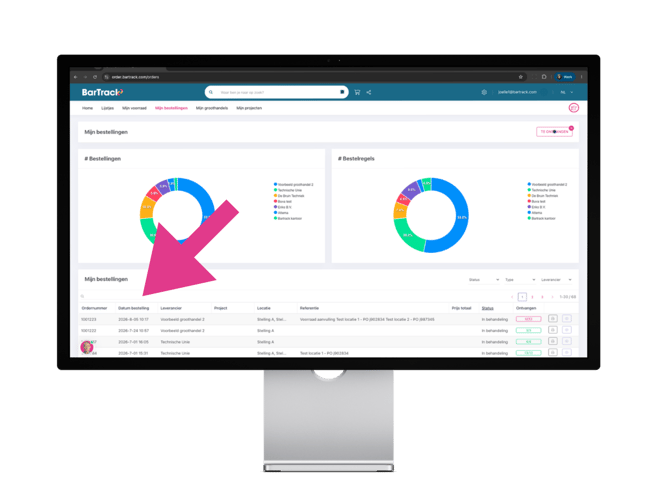
Stap 3: Open de ontvangst
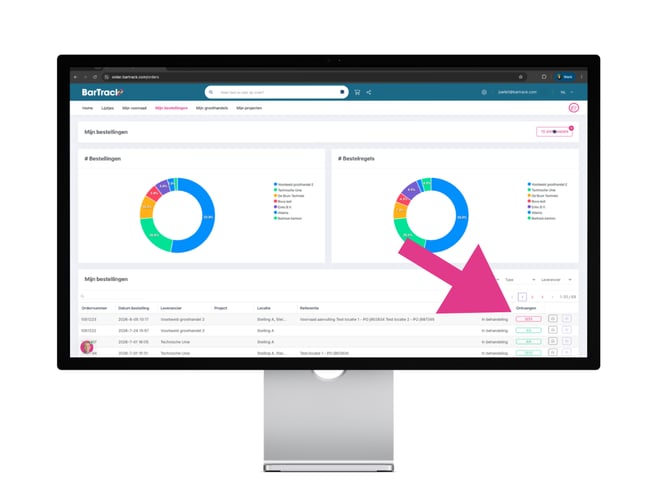
Je kunt de ontvangen artikelen op twee manieren verwerken:
- Klik direct op het aantal bij Te ontvangen.
- Of klik op het oog-icoon om de detailpagina van de bestelling te openen en klik daar op Ontvangsten boeken.
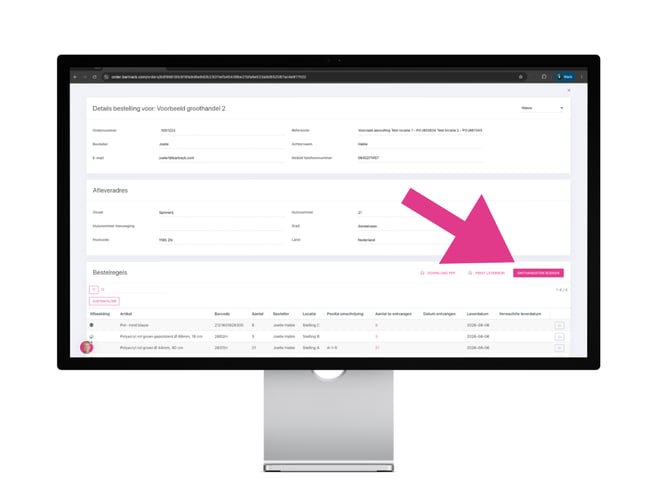
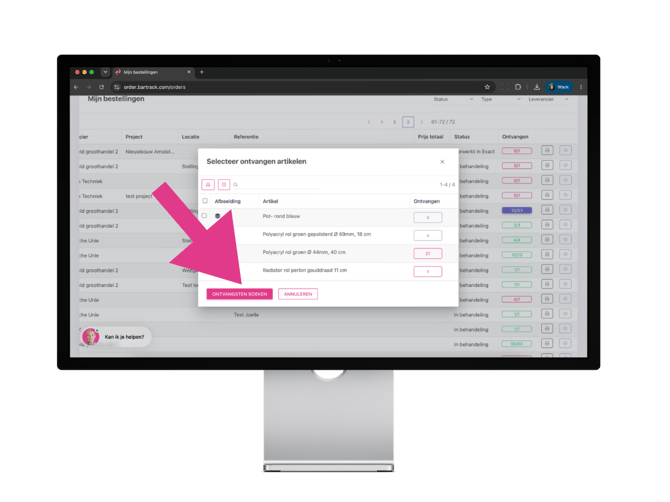
Stap 4: Controleer en boek de ontvangst
- Controleer welke artikelen je hebt ontvangen.
- Pas indien nodig de ontvangen aantallen aan.
- Selecteer de artikelen die je als ontvangen wilt boeken.
- Klik op Ontvangsten boeken.
De geselecteerde artikelen en aantallen worden nu als ontvangen geregistreerd.
Manier 2 – Via Te ontvangen
Wil je alleen bestellingen bekijken waarvan nog artikelen moeten worden ontvangen? Gebruik dan het overzicht Te ontvangen.
Stap 1: Open Te ontvangen
- Ga naar Mijn bestellingen.
- Klik op Te ontvangen.
Je ziet nu alle bestellingen die nog niet volledig als ontvangen zijn geboekt.
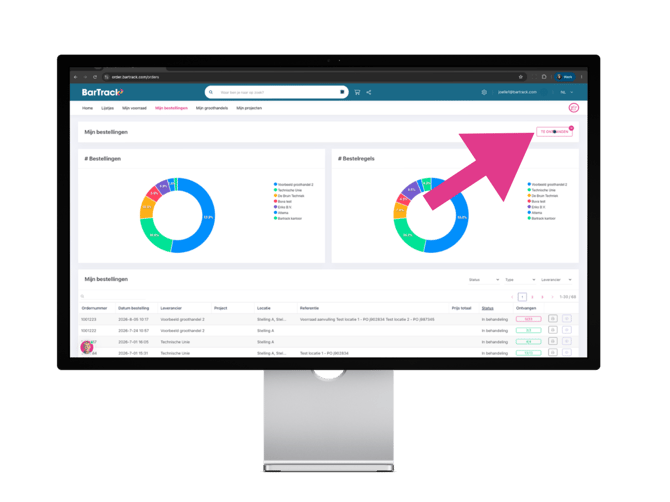
Stap 2: Zoek de bestelling
Zoek de bestelling waarvan je artikelen hebt ontvangen.
Omdat in dit overzicht alleen bestellingen staan die nog niet volledig zijn ontvangen, kun je snel zien voor welke bestellingen nog ontvangsten openstaan.
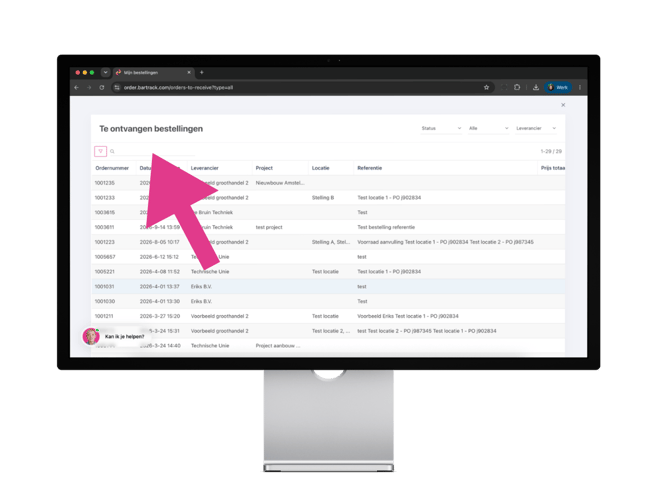
Stap 3: Open de ontvangst
Ook vanuit dit overzicht kun je de ontvangen artikelen op twee manieren verwerken:
- Klik direct op het aantal bij Te ontvangen.
- Of klik op het oog-icoon om de detailpagina van de bestelling te openen en klik daar op Ontvangsten boeken.
Stap 4: Controleer en boek de ontvangst
- Controleer welke artikelen je hebt ontvangen.
- Pas indien nodig de ontvangen aantallen aan.
- Selecteer de artikelen die je als ontvangen wilt boeken.
- Klik op Ontvangsten boeken.
De geselecteerde artikelen en aantallen worden nu als ontvangen geregistreerd.
Een bestelling gedeeltelijk ontvangen
Is niet de volledige bestelling geleverd? Dan hoef je niet te wachten tot de complete bestelling binnen is.
Pas de aantallen aan en boek alleen de artikelen en aantallen die je daadwerkelijk hebt ontvangen.
Wanneer de nalevering binnenkomt, open je de bestelling opnieuw en boek je de resterende artikelen als ontvangen.
Zolang een bestelling nog niet volledig is ontvangen, blijft deze ook zichtbaar in het overzicht Te ontvangen.
Ontvangsten boeken of Voorraad inruimen?
Ontvangsten boeken en Voorraad inruimen zijn twee verschillende stappen.
- Met Ontvangsten boeken leg je vast welke artikelen door de leverancier zijn geleverd.
- Met Voorraad inruimen geef je aan dat de ontvangen artikelen daadwerkelijk op hun voorraadlocatie zijn geplaatst. Daarbij wordt je actuele voorraad bijgewerkt.
Wil je na het boeken van de ontvangst de artikelen verwerken in je voorraad? Lees dan het supportartikel Voorraad inruimen via order.bartrack.com of BarTrack for Desktop.
Alleen inruimen kan ook
Vind je het niet nodig om Ontvangsten boeken en Voorraad inruimen als twee afzonderlijke stappen uit te voeren en wil je vooral je actuele voorraad bijwerken? Dan kun je ervoor kiezen om alleen de functie Inruimen te gebruiken.
Wanneer je een artikel inruimt, wordt het artikel namelijk ook automatisch als ontvangen geregistreerd.
Je hoeft in dat geval dus niet eerst apart de ontvangst te boeken.