![BarTrack Logo footer - Hubspot.png]](https://support.bartrack.com/hs-fs/hubfs/BarTrack%20Huisstijl%20elementen/BarTrack%20Logo%20footer%20-%20Hubspot.png?width=200&height=40&name=BarTrack%20Logo%20footer%20-%20Hubspot.png)
Module en gebruikersgroep
Module: Mijn Voorraad – Picklijsten (BarTrack Mobile App)
Voor wie: Bestellers met een Pro-account en magazijnmedewerkers die werken met voorraad en projecten.
Wat is een picklijst?
Een picklijst is een overzicht van voorraadartikelen die je wilt verzamelen en uitnemen. Je gebruikt een picklijst om materialen te verplaatsen naar:
- Een project: bijvoorbeeld wanneer je materialen uit het magazijn meeneemt voor een klus.
- Een andere voorraadlocatie: bijvoorbeeld wanneer je materialen verplaatst van het centrale magazijn naar een andere kast of stelling.
Met de BarTrack Mobile App kun je de artikelen direct tijdens het verzamelen scannen en de uitname registreren.
Zodra je de uitname verwerkt, worden de voorraadaantallen automatisch bijgewerkt.
Picklijsten bekijken in de BarTrack Mobile App
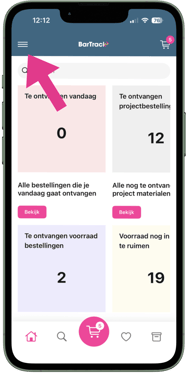
- Open de BarTrack Mobile App.
- Klik op de menuknop.
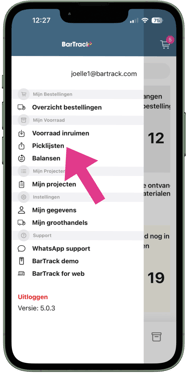
- Klik op Picklijsten.
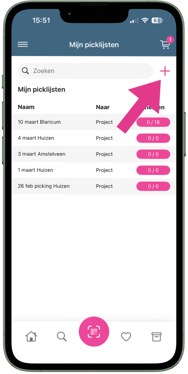
- Je ziet nu een overzicht van alle bestaande picklijsten.
- Klik op de picklijst die je wilt bekijken of gebruiken.
Je ziet nu welke artikelen op de picklijst staan en kunt deze gaan verzamelen.
Een nieuwe picklijst aanmaken
Wil je materialen verzamelen voor een nieuw project of een andere voorraadlocatie? Maak dan een nieuwe picklijst aan.
- Open het menu in de BarTrack Mobile App.
- Klik op Picklijsten.
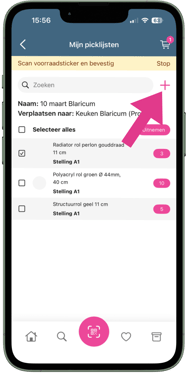
- Klik op de roze plusknop.
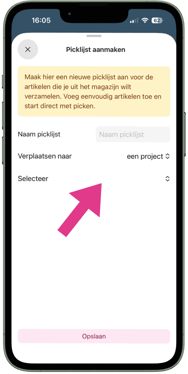
- Vul een herkenbare naam in voor de picklijst.
- Kies of je de artikelen wilt verplaatsen naar een Project of Locatie.
- Selecteer het project of de voorraadlocatie waarvoor je de artikelen wilt verzamelen.
- Sla de picklijst op.
De picklijst is nu aangemaakt en klaar om artikelen aan toe te voegen.
Tip: Geef je picklijst een duidelijke naam, bijvoorbeeld de naam van het project of de locatie waarvoor je materialen verzamelt.
Artikelen toevoegen aan een picklijst
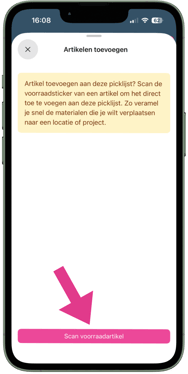
In de BarTrack Mobile App voeg je artikelen aan een picklijst toe door de BarTrack-sticker van het voorraadartikel te scannen.
- Ga via Menu → Picklijsten naar het overzicht.
- Open de picklijst waaraan je artikelen wilt toevoegen.
- Klik op de roze plusknop.
- Scan de BarTrack-sticker van het artikel dat je wilt toevoegen.
- Herhaal dit voor de andere artikelen die je op de picklijst wilt plaatsen.
Let op: In de BarTrack Mobile App kun je artikelen alleen aan een picklijst toevoegen door de BarTrack-sticker te scannen.
Wil je artikelen toevoegen zonder de sticker te scannen? Doe dit dan via order.bartrack.com of BarTrack for Desktop.
Voorraadartikelen uitnemen met een picklijst
Wanneer je de materialen gaat verzamelen, kun je de uitname direct registreren in de BarTrack Mobile App.
Dit kan op twee manieren.
Manier 1: Artikelen uitnemen door te scannen
- Ga via Menu → Picklijsten naar de juiste picklijst.
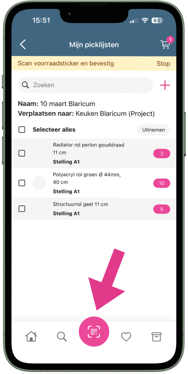
- Klik op de scanknop.
- Scan de BarTrack-sticker van het artikel dat je uitneemt.
- Vul het aantal in dat je daadwerkelijk uit voorraad haalt.
- Verwerk de uitname.
Manier 2: Artikelen handmatig afvinken
- Open de juiste picklijst.
- Zoek het artikel dat je wilt uitnemen.
- Pas indien nodig het aantal aan.
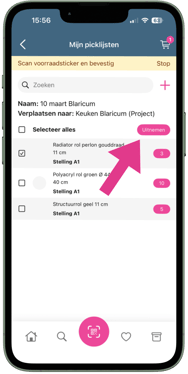
- Vink het artikel af.
- Klik op Uitnemen om de uitname te verwerken.
Op deze manier kun je artikelen op de picklijst verwerken zonder iedere sticker afzonderlijk te scannen.
Wat gebeurt er met de voorraad na het uitnemen?
Zodra je de uitname verwerkt, werkt BarTrack de voorraad automatisch bij.
- Bij verplaatsing naar een project: de uitgenomen artikelen worden geregistreerd bij het geselecteerde project en afgeboekt van de oorspronkelijke voorraadlocatie.
- Bij verplaatsing naar een andere voorraadlocatie: de artikelen worden afgeboekt van de oorspronkelijke locatie en toegevoegd aan de geselecteerde nieuwe voorraadlocatie.
Zo houd je overzicht over welke materialen nog op voorraad liggen en waar de uitgenomen artikelen naartoe zijn gegaan.
Belangrijk om te weten
- Controleer of je de juiste picklijst hebt geopend voordat je artikelen uitneemt.
- Je kunt het aantal per artikel aanpassen als je meer of minder materialen uitneemt dan op de picklijst staan.
- Controleer of de juiste bestemming is geselecteerd bij het aanmaken van de picklijst.
- Zorg dat de actuele voorraad klopt voordat je materialen gaat verplaatsen.