![BarTrack Logo footer - Hubspot.png]](https://support.bartrack.com/hs-fs/hubfs/BarTrack%20Huisstijl%20elementen/BarTrack%20Logo%20footer%20-%20Hubspot.png?width=200&height=40&name=BarTrack%20Logo%20footer%20-%20Hubspot.png)
Module en gebruikersgroep
Module: BarTrack HuB
Voor wie: Groothandelmedewerkers die verantwoordelijk zijn voor het beheren en actualiseren van artikelinformatie in BarTrack.
Wat heb je nodig?
Voor het uploaden van artikelbestanden naar BarTrack gebruik je een SFTP-programma. In dit artikel gebruiken we Cyberduck.
Heb je Cyberduck nog niet geïnstalleerd? Download het programma via:
Daarnaast heb je het volgende nodig:
- Toegang tot de BarTrack HuB met de juiste rechten.
- De licentie add-on Artikel informatie uploaden met SFTP moet voor je organisatie zijn ingeschakeld.
- Een gebruikersnaam en wachtwoord voor de BarTrack SFTP-server. Deze worden door BarTrack aangemaakt en kun je bij BarTrack Support opvragen.
- De artikelbestanden volgens de SALES005-standaard, aangeleverd als één ZIP-bestand of vijf losse XML-bestanden.
Stap 1: Vraag je SFTP-inloggegevens op bij BarTrack
Om artikelbestanden te kunnen uploaden, heb je toegang nodig tot de SFTP-server van BarTrack.
De inloggegevens worden door BarTrack aangemaakt en zijn specifiek voor jouw groothandelsorganisatie.
- Neem contact op met BarTrack Support.
- Geef aan dat je artikelbestanden wilt aanleveren via SFTP.
- BarTrack controleert of de benodigde licentie voor jouw organisatie is ingeschakeld.
- BarTrack maakt de SFTP-inloggegevens voor jouw organisatie aan.
- Je ontvangt de gebruikersnaam en het wachtwoord waarmee je verbinding kunt maken met de BarTrack SFTP-server.
Belangrijk: bewaar de ontvangen inloggegevens veilig en deel deze niet met onbevoegden.
Stap 2: Maak verbinding met de BarTrack SFTP-server
Open Cyberduck op je computer.
- Klik op Nieuwe verbinding.
- Selecteer SFTP (SSH File Transfer Protocol).
- Vul onderstaande verbindingsgegevens in.
| Instelling | Waarde |
|---|---|
| Verbinding | SFTP (SSH File Transfer Protocol) |
| Server | 167.172.39.193 |
| Poort | 22 |
| Gebruikersnaam | De gebruikersnaam die je van BarTrack hebt ontvangen |
| Wachtwoord | Het wachtwoord dat je van BarTrack hebt ontvangen |
| SSH-sleutel | Geen |
| Pad | Leeg laten |
- Klik op Verbind.
Je maakt nu verbinding met de SFTP-server van BarTrack.
Stap 3: Upload je artikelbestanden
Zodra je verbinding hebt gemaakt met de BarTrack SFTP-server, kun je de artikelbestanden uploaden.
- Open op je computer de map waarin je artikelbestanden staan.
- Selecteer het ZIP-bestand of de vijf XML-bestanden die je wilt uploaden.
- Sleep de bestanden vanuit je computer naar het geopende Cyberduck-venster met de BarTrack SFTP-server.
- Wacht totdat alle bestanden volledig zijn geüpload.
- Controleer of het ZIP-bestand of alle vijf XML-bestanden zichtbaar zijn op de BarTrack SFTP-server.
Je artikelbestanden staan nu klaar om geïmporteerd te worden.
Let op: lever de artikelinformatie altijd aan als één ZIP-bestand of vijf losse XML-bestanden volgens de SALES005-standaard. Upload je een ZIP-bestand? Pak dit dan niet uit.
Tip voor GIF: laat zien hoe je de artikelbestanden vanaf je computer naar de BarTrack SFTP-server sleept in Cyberduck.
Stap 4: Maak het bestand READY.done aan
Wanneer alle artikelbestanden volledig op de BarTrack SFTP-server staan, moet je aangeven dat de bestanden klaarstaan om geïmporteerd te worden.
Dit doe je door een leeg bestand met de naam READY.done aan te maken.
- Klik met de rechtermuisknop in het Cyberduck-venster van de BarTrack SFTP-server.
- Kies Nieuw bestand.
- Vul als bestandsnaam exact
READY.donein. - Maak het bestand aan.
Zodra je READY.done hebt aangemaakt, start BarTrack automatisch met het importeren van de artikelbestanden. Je hoeft hiervoor geen aanvullende handelingen uit te voeren in de BarTrack HuB.
Belangrijk: maak READY.done pas aan wanneer alle artikelbestanden volledig zijn geüpload. Als je dit bestand te vroeg aanmaakt, kunnen bestanden ontbreken bij de import.
Stap 5: Controleer de voortgang van je import in de BarTrack HuB
Je kunt in de BarTrack HuB controleren welke artikelbestanden momenteel worden geïmporteerd.
- Log in op de BarTrack HuB.
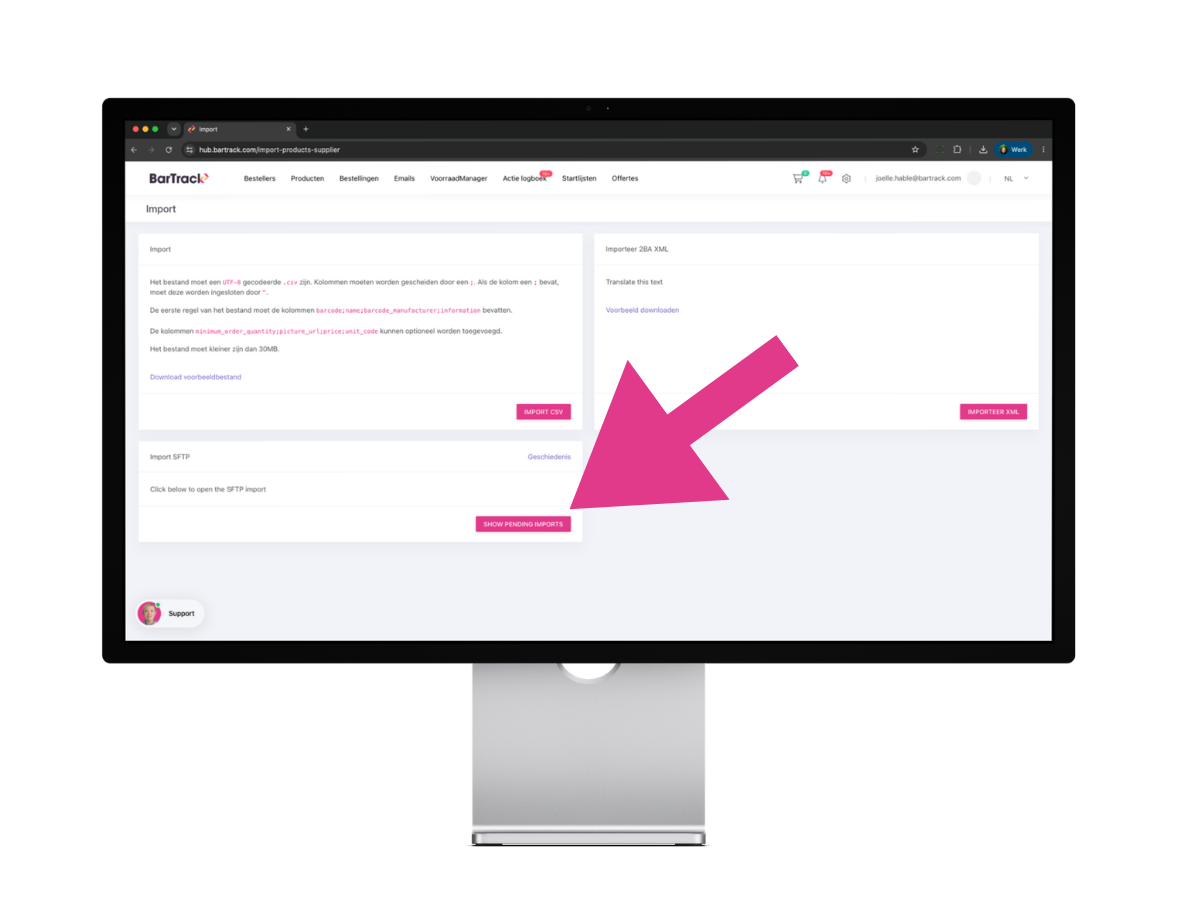
- Ga naar Artikelen importeren.
- Zoek het blok Import SFTP.
- Klik op Show pending imports.
- Je ziet nu een overzicht van de imports die momenteel worden verwerkt.
Het blok Import SFTP is alleen zichtbaar wanneer de licentie add-on Artikel informatie uploaden met SFTP voor je organisatie is ingeschakeld.
Let op: het importeren start automatisch nadat je READY.done hebt aangemaakt op de SFTP-server. Via Show pending imports bekijk je de voortgang; je start hier geen nieuwe import.
Stap 6: Bekijk de geschiedenis van je imports
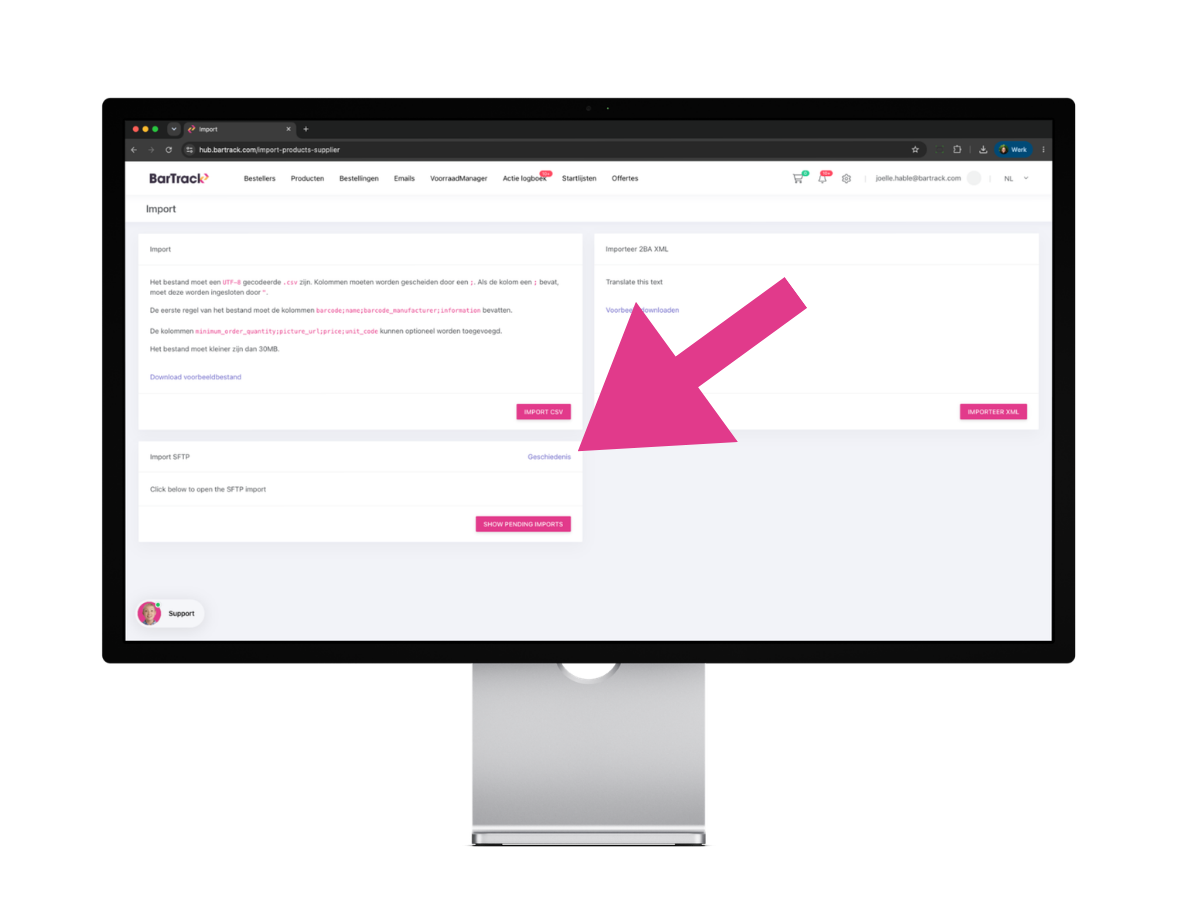
Wil je controleren welke artikelbestanden eerder zijn geïmporteerd? Dan kun je de importgeschiedenis bekijken.
- Log in op de BarTrack HuB.
Ga naar Artikelen importeren.- Open Geschiedenis.
- Hier zie je een overzicht van alle imports die zijn voltooid.
Zo kun je controleren of een eerder aangeleverde import is afgerond.
Problemen met het importeren van artikelbestanden?
Worden je artikelbestanden niet geïmporteerd of zie je geen import verschijnen in de BarTrack HuB? Controleer dan het volgende:
- Bestanden aanwezig: staat het ZIP-bestand of staan alle vijf XML-bestanden op de BarTrack SFTP-server?
- Upload voltooid: zijn alle bestanden volledig geüpload?
- Bestandsformaat correct: heb je één ZIP-bestand of vijf losse XML-bestanden volgens de SALES005-standaard aangeleverd?
- ZIP-bestand intact: heb je het ZIP-bestand niet uitgepakt voordat je het uploadde?
- READY.done aanwezig: staat het bestand
READY.doneop de SFTP-server? - Juiste volgorde: is
READY.donepas aangemaakt nadat alle artikelbestanden volledig waren geüpload? - Juiste inloggegevens: heb je verbinding gemaakt met de juiste SFTP-gebruiker?
- Licentie actief: is de add-on Artikel informatie uploaden met SFTP ingeschakeld voor je organisatie?
Controleer daarnaast via Show pending imports of je import nog wordt verwerkt. Is de import afgerond? Bekijk deze dan onder Geschiedenis.
Blijft het probleem bestaan? Neem dan contact op met BarTrack Support.
Artikelinformatie opnieuw actualiseren
Wil je op een later moment opnieuw artikelinformatie aanleveren? Dan hoef je niet opnieuw SFTP-inloggegevens aan te vragen.
Je kunt dezelfde verbinding gebruiken om nieuwe artikelbestanden te uploaden.
- Maak opnieuw verbinding met de BarTrack SFTP-server via Cyberduck.
- Upload het nieuwe ZIP-bestand of de vijf XML-bestanden volgens de SALES005-standaard.
- Controleer of alle bestanden volledig zijn geüpload.
- Maak het bestand
READY.doneaan om de import automatisch te starten. - Controleer de voortgang via Show pending imports in de BarTrack HuB.
- Bekijk de afgeronde import onder Geschiedenis.
Zo kun je als groothandel zelfstandig je artikelinformatie in BarTrack actueel houden.