![BarTrack Logo footer - Hubspot.png]](https://support.bartrack.com/hs-fs/hubfs/BarTrack%20Huisstijl%20elementen/BarTrack%20Logo%20footer%20-%20Hubspot.png?width=200&height=40&name=BarTrack%20Logo%20footer%20-%20Hubspot.png)
Module en gebruikersgroep
Module: Exact Bouw Intergratie, Voorraadmanager
Voor wie: BarTrack Pro bestellers, Gebruikers met een actieve Exact Bouw koppeling
Materialen uit Exact Bouw ophalen
-
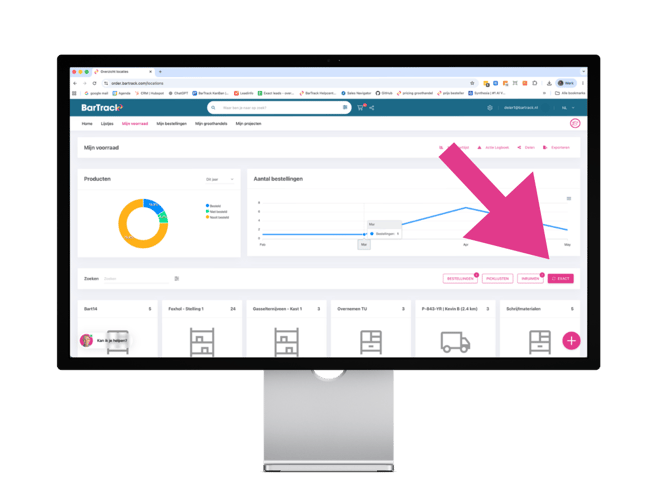
Open de Voorraadmanager in BarTrack. Wanneer de koppeling met Exact Bouw actief is, zie je een extra knop met de naam “Exact”.
-
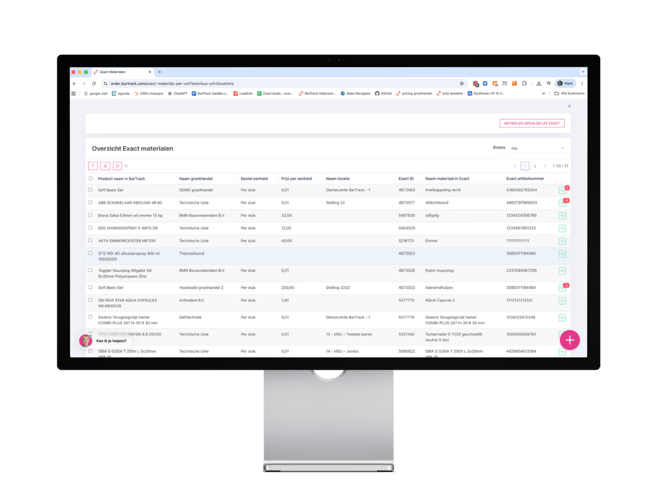
Klik op deze knop om het overzicht te openen met gekoppelde Exact Bouw artikelen. Open je deze pagina voor de eerste keer? Dan is de lijst nog leeg.
-
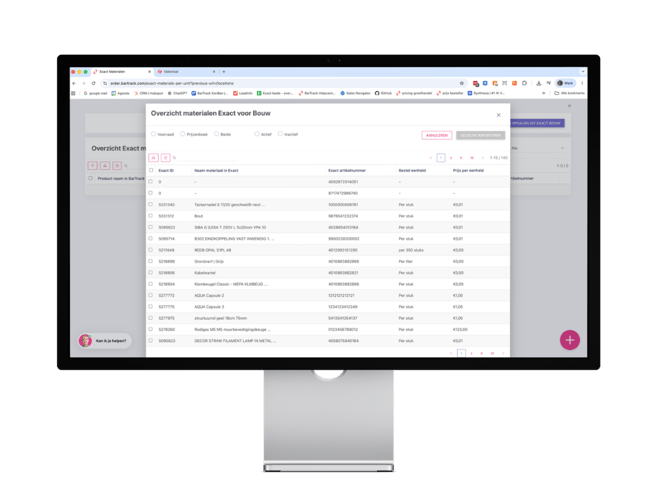
Klik op de knop “Artikelen ophalen uit Exact Bouw”. BarTrack opent nu een overzicht met alle materialen die eerder in Exact Bouw zijn aangemaakt. Vanuit deze lijst kun je één of meerdere artikelen selecteren.
-
De geselecteerde artikelen worden vervolgens toegevoegd aan BarTrack en verschijnen direct in het overzicht.
Artikelen koppelen aan een leverancier
-
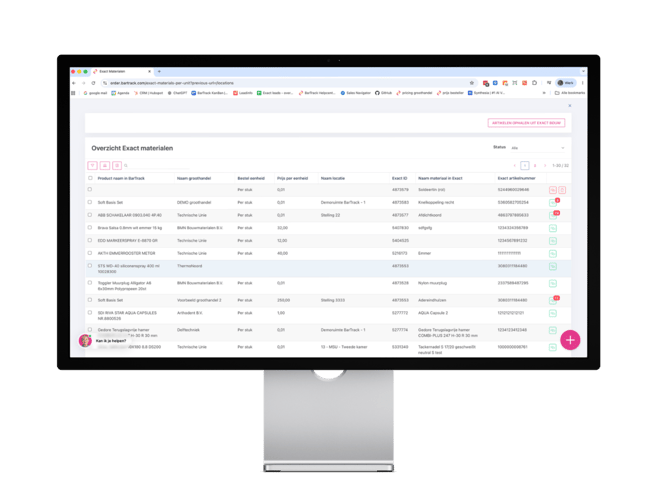
In het overzicht zie je achter ieder artikel een rood koppelicoon.
-
Klik op dit icoon om de detailpagina van het artikel te openen.
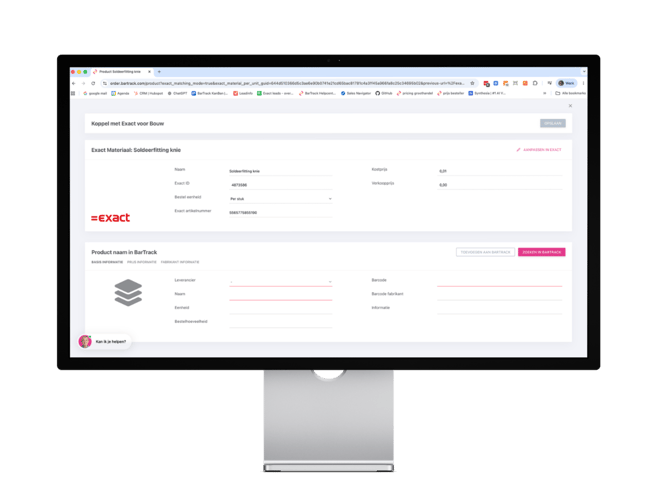
-
Op deze pagina kun je:
- zoeken naar een artikel in BarTrack;
- een leverancier selecteren;
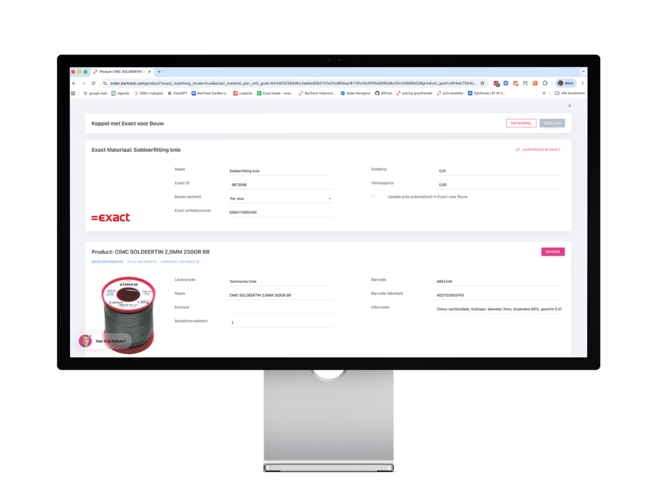
BarTrack koppelt hiermee het Exact Bouw materiaal aan het geselecteerde leveranciersartikel.
Automatisch prijzen bijwerken in Exact Bouw
Tijdens het koppelen kun je aangeven dat prijswijzigingen automatisch mogen worden bijgewerkt in Exact Bouw.
Wanneer deze optie actief is:
- controleert BarTrack de actuele artikelprijs;
- worden prijswijzigingen automatisch gesynchroniseerd;
- werk je altijd met actuele prijzen binnen Exact Bouw.
Dit voorkomt handmatig onderhoud van materiaalkosten.
Koppeling verwijderen
Wil je de koppeling verwijderen?
Klik dan opnieuw op het groene icoon.
De koppeling tussen Exact Bouw en het BarTrack artikel wordt direct verwijderd.