![BarTrack Logo footer - Hubspot.png]](https://support.bartrack.com/hs-fs/hubfs/BarTrack%20Huisstijl%20elementen/BarTrack%20Logo%20footer%20-%20Hubspot.png?width=200&height=40&name=BarTrack%20Logo%20footer%20-%20Hubspot.png)
Module en gebruikersgroep
Module: Mijn voorraad – Balansen
Voor wie: Bestellers en magazijnbeheerders die toegang hebben tot de betreffende voorraadlocatie en gebruikmaken van de BarTrack Mobile App.
Wat is balansen?
Eens in de zoveel tijd is het verstandig om je voorraad te controleren. Door artikelen na te tellen, kun je eventuele verschillen tussen de geregistreerde voorraad in BarTrack en de werkelijke voorraad corrigeren.
Met de functie Balansen kun je dit eenvoudig doen door de BarTrack voorraadstickers in je magazijn te scannen.
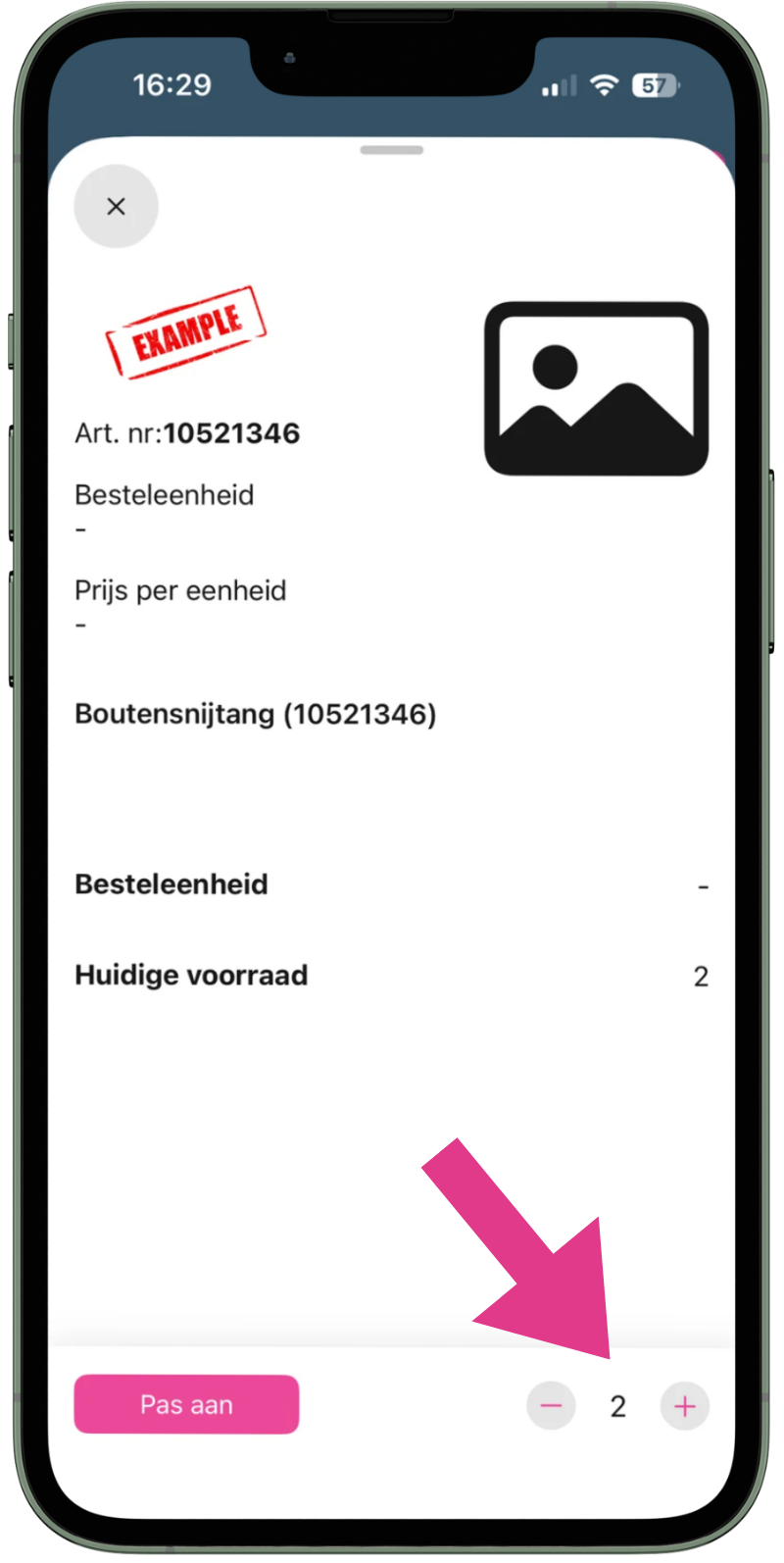
Na het scannen zie je de artikelinformatie en het huidige voorraadaantal. Je kunt het aantal aanpassen naar de hoeveelheid die daadwerkelijk op voorraad ligt.
Let op: Je kunt alleen balansen met BarTrack voorraadstickers. Daarnaast moet je toegang hebben tot de voorraadlocatie waar het artikel ligt.
Voorraad balansen in de BarTrack Mobile App
Stap 1. Open de functie Balansen
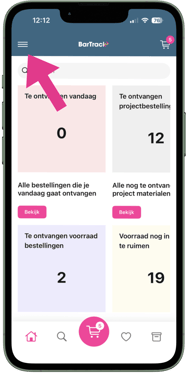
- Open de BarTrack Mobile App.
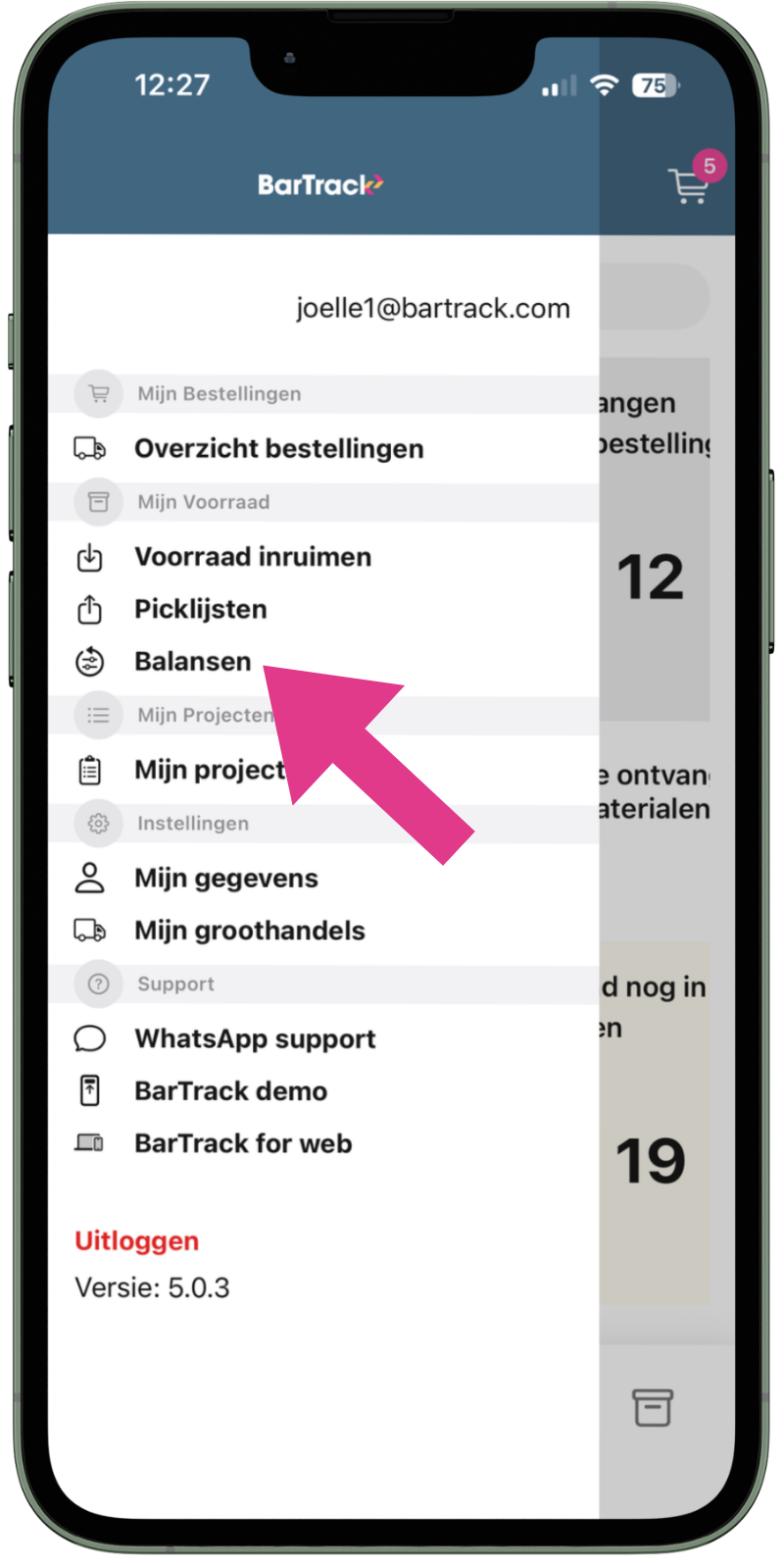
- Klik op de menuknop.
- Selecteer Balansen.
Stap 2. Scan de voorraadsticker
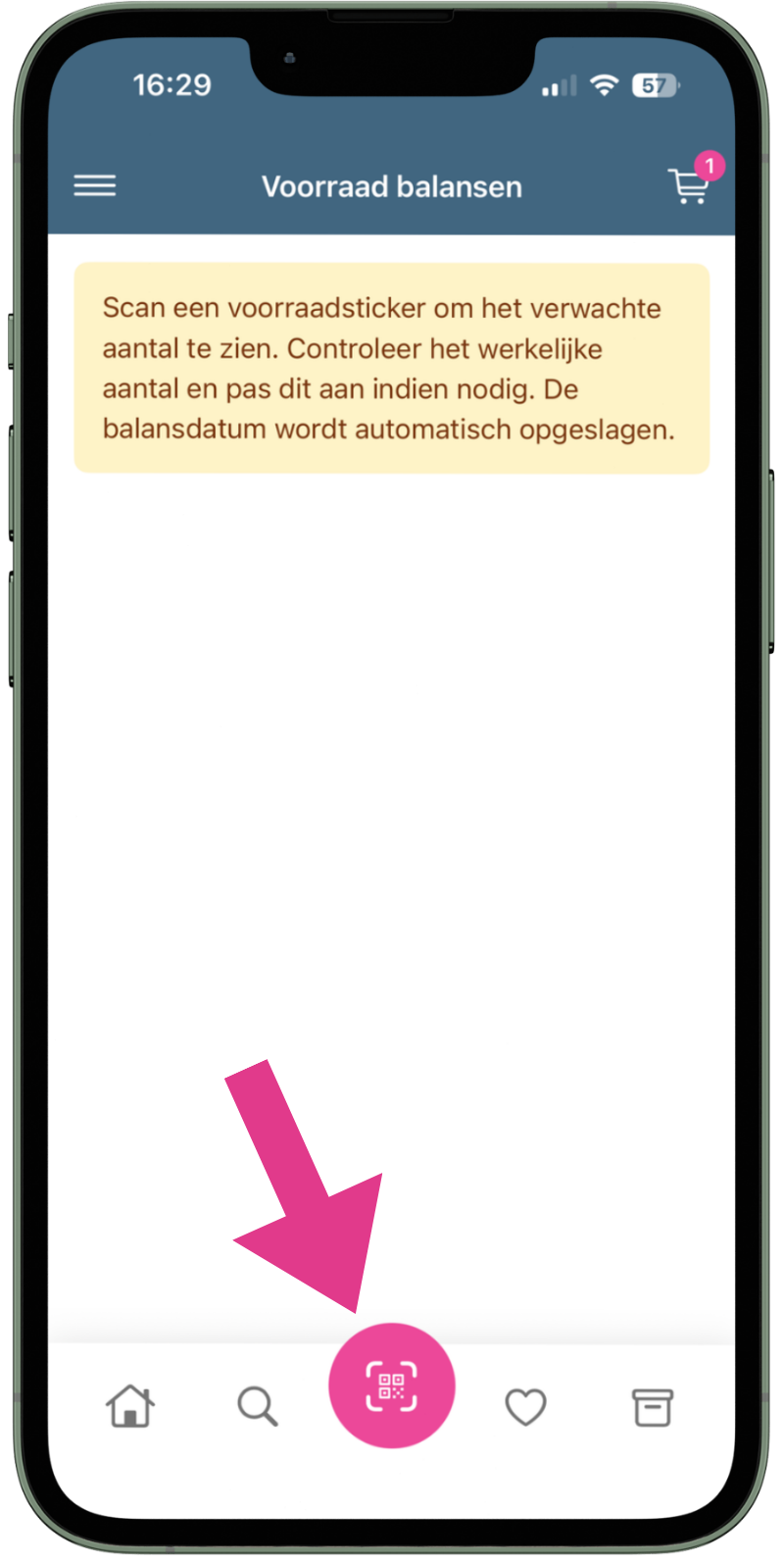
- Klik op de scanknop.
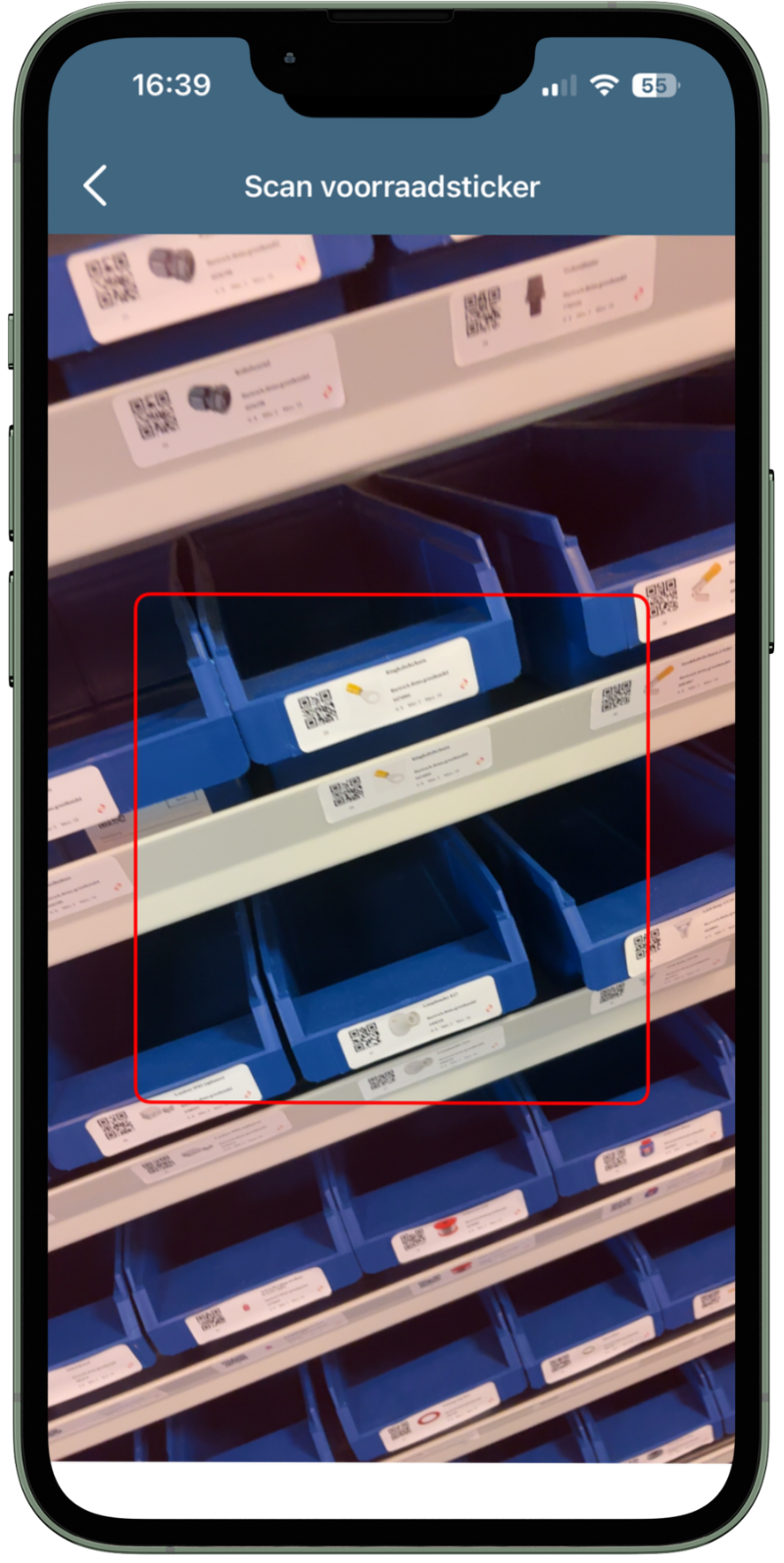
- Scan de BarTrack voorraadsticker van het artikel dat je wilt natellen.
- De artikelinformatie en het huidige voorraadaantal worden weergegeven.
Stap 3. Controleer en pas het voorraadaantal aan
- Tel hoeveel stuks van het artikel daadwerkelijk op voorraad liggen.
- Vergelijk dit met het huidige voorraadaantal dat in de app wordt weergegeven.
- Klopt het aantal niet? Pas het aan naar het werkelijk getelde aantal.
- Klik op Pas aan om het aantal op te slaan.
Het voorraadaantal wordt direct bijgewerkt in BarTrack zodra je op Pas aan klikt.
Stap 4. Scan het volgende artikel
Wil je meer artikelen natellen?
- Klik opnieuw op de scanknop.
- Scan de voorraadsticker van het volgende artikel.
- Controleer het voorraadaantal en pas dit indien nodig aan.
- Klik op Pas aan.
Herhaal deze stappen totdat je alle gewenste artikelen hebt gecontroleerd.
Je hoeft dus niet eerst een volledige balans af te ronden. Ieder artikel wordt afzonderlijk bijgewerkt.
Een overzicht van je actuele voorraad exporteren
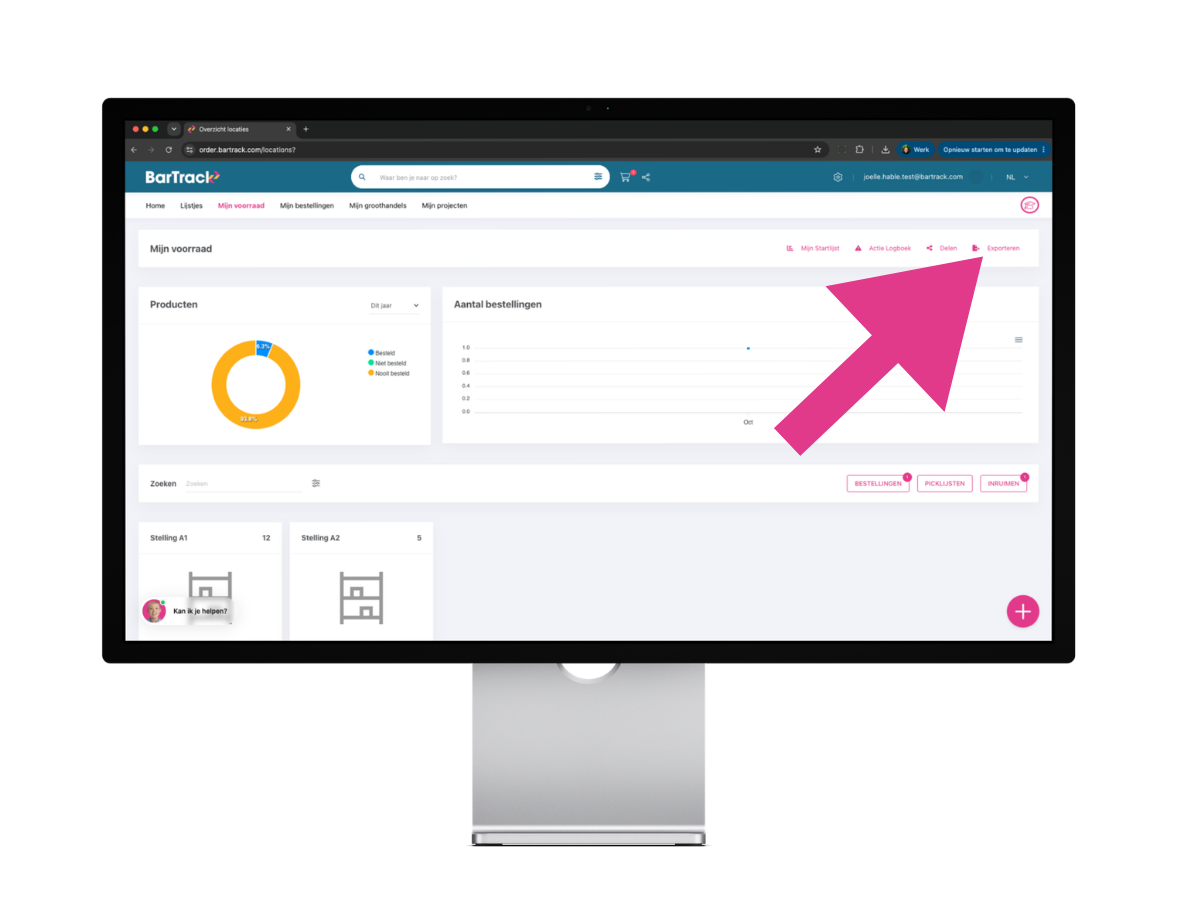
Wil je na het balansen een uitdraai maken van je actuele voorraad? Dit doe je via order.bartrack.com of BarTrack for Desktop.
- Log in op order.bartrack.com of open BarTrack for Desktop.
- Ga naar Mijn voorraad.
- Klik op Exporteren.
Zo kun je een overzicht van je actuele voorraad exporteren.
Let op: Het exporteren van je voorraad is niet mogelijk via de BarTrack Mobile App.
Belangrijk om te weten
- Alleen BarTrack voorraadstickers: De functie Balansen werkt met BarTrack voorraadstickers die aan artikelen in je voorraad zijn gekoppeld.
- Toegang tot voorraadlocaties: Je kunt alleen artikelen balansen op voorraadlocaties waartoe je toegang hebt.
- Directe voorraadcorrectie: Zodra je op Pas aan klikt, wordt het voorraadaantal van het artikel direct bijgewerkt.
- Artikel voor artikel: Je kunt meerdere artikelen achter elkaar natellen door telkens de volgende voorraadsticker te scannen.
Door regelmatig je voorraad te balansen, houd je de geregistreerde voorraad in BarTrack actueel en voorkom je dat je werkt met onjuiste voorraadaantallen.