![BarTrack Logo footer - Hubspot.png]](https://support.bartrack.com/hs-fs/hubfs/BarTrack%20Huisstijl%20elementen/BarTrack%20Logo%20footer%20-%20Hubspot.png?width=200&height=40&name=BarTrack%20Logo%20footer%20-%20Hubspot.png)
Module en gebruikersgroep
Module: Voorraadbeheer
Voor wie: Magazijnmedewerkers, bestellers en beheerders die ontvangen artikelen inruimen en de voorraad bijhouden.
Wat is voorraad inruimen?
Met Voorraad inruimen verwerk je ontvangen artikelen in de voorraadadministratie van BarTrack.
Tijdens het inruimen helpt BarTrack je om de artikelen op de juiste plek terug te leggen. Je ziet op welke locatie en positie het artikel hoort te liggen.
Wanneer je een artikel inruimt:
- wordt het ingeruimde aantal bij de huidige voorraad opgeteld;
- wordt het artikel in de bijbehorende bestelling automatisch als ontvangen geboekt.
Je hoeft het artikel dus niet eerst apart als ontvangen te boeken voordat je het inruimt.
Let op: Het boeken van een bestelling als ontvangen is iets anders dan het inruimen van de voorraad. Bij het boeken van een ontvangst wordt de huidige voorraad nog niet bijgewerkt. Dit gebeurt pas wanneer je de artikelen inruimt.
Voorraad inruimen met de BarTrack Mobile App
Stap 1: Open Voorraad inruimen
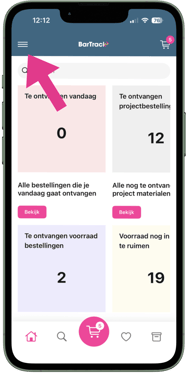
- Open de BarTrack Mobile App.
- Ga naar Menu.
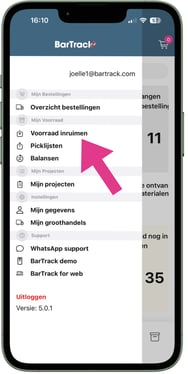
- Kies Voorraad inruimen.
Stap 2: Zoek of scan het artikel
Je kunt het artikel dat je wilt inruimen op twee manieren vinden:
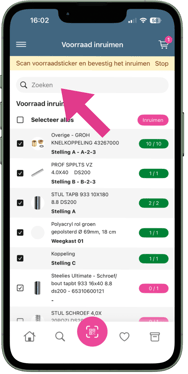
- typ de artikelnaam of het artikelnummer in de zoekbalk;
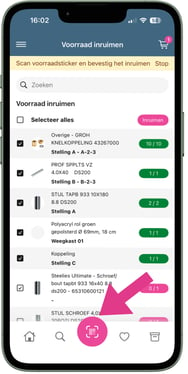
- scan de BarTrack sticker op de bak of stelling.
Stap 3: Controleer waar het artikel hoort te liggen
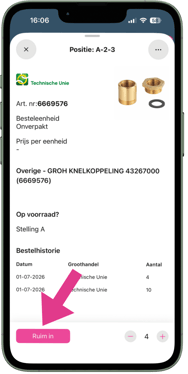
Nadat je het artikel hebt gevonden, zie je in BarTrack op welke locatie en positie het artikel hoort te liggen.
Gebruik deze informatie om het artikel op de juiste plek in de voorraad te leggen.
Stap 4: Controleer het aantal
Controleer voordat je het artikel inruimt hoeveel stuks je daadwerkelijk wilt inruimen.
Is er meer of minder geleverd dan het aantal dat in BarTrack wordt weergegeven? Pas dan eerst het aantal aan.
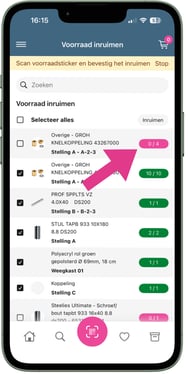
.png?width=188&height=375&name=Voorraad%20inruimen%20-%20aantal%20aanpassen%20(2).png)
Stap 5: Ruim het artikel in
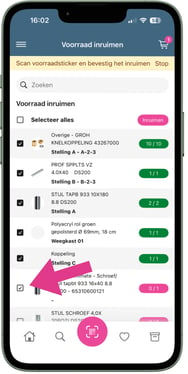
Heb je het artikel opgezocht?
- Vink het artikel aan.
- Klik op Inruimen.
Heb je de BarTrack sticker gescand?
Klik op Inruimen.
Het opgegeven aantal wordt nu bij de huidige voorraad van het artikel opgeteld. Het artikel wordt tegelijkertijd in de bijbehorende bestelling als ontvangen geboekt.
Herhaal deze stappen voor de overige artikelen die je wilt inruimen.
Wat gebeurt er na het inruimen?
Na het inruimen:
- wordt het ingeruimde aantal toegevoegd aan de huidige voorraad;
- wordt het artikel in de bijbehorende bestelling als ontvangen geboekt;
- zijn de nieuwe voorraadaantallen direct zichtbaar in BarTrack;
- is het artikel verwerkt in de voorraadadministratie.
Tips
- Boek een bestelling bij voorkeur eerst als ontvangen voordat je de artikelen gaat inruimen.
- Scan de BarTrack sticker op de bak of stelling om snel het juiste artikel en de juiste voorraadpositie te vinden.
- Controleer altijd het aantal voordat je op Inruimen klikt.
- Wijkt het daadwerkelijk ontvangen aantal af? Pas het aantal aan voordat je het artikel inruimt.