![BarTrack Logo footer - Hubspot.png]](https://support.bartrack.com/hs-fs/hubfs/BarTrack%20Huisstijl%20elementen/BarTrack%20Logo%20footer%20-%20Hubspot.png?width=200&height=40&name=BarTrack%20Logo%20footer%20-%20Hubspot.png)
Module en gebruikersgroep
Module
Voorraadbeheer
Voor wie
Magazijnmedewerkers, bestellers en beheerders die verantwoordelijk zijn voor het verwerken van ontvangen bestellingen.
Wat is de functie Inruimen?
Met de functie Inruimen verwerk je ontvangen bestellingen direct in de voorraadadministratie van BarTrack. Zodra artikelen zijn ingeruimd, worden de voorraadaantallen automatisch bijgewerkt. Hierdoor beschikken alle collega's altijd over actuele voorraadinformatie en blijft je magazijn overzichtelijk.
Je kunt ontvangen artikelen op twee manieren inruimen:
Voorraad inruimen met de BarTrack Mobile App
De BarTrack Mobile App is de snelste manier om ontvangen artikelen in te ruimen. Je kunt artikelen eenvoudig opzoeken of direct de BarTrack sticker op een bak of stelling scannen.
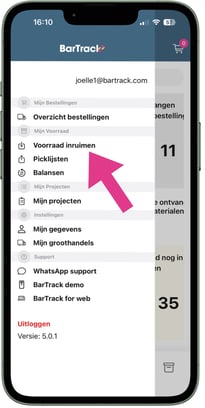
Stap 1: Open de functie Inruimen
- Open de BarTrack Mobile App.
- Ga naar Menu.
- Kies Voorraad inruimen.
Stap 2: Zoek het artikel
Zoek het artikel dat je wilt inruimen op één van de volgende manieren:
- typ de artikelnaam of het artikelnummer in de zoekbalk;
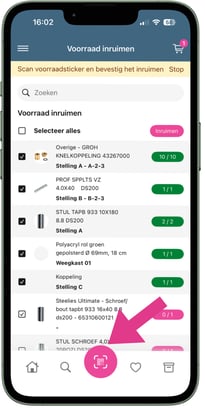
- of scan de BarTrack sticker op de bak of stelling.
Stap 3: Ruim het artikel in
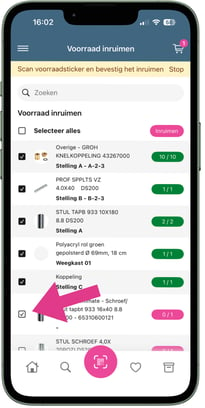
Wanneer je zoekt
- Vink het artikel aan.
- Klik op Inruimen.
Wanneer je scant
Na het scannen van de BarTrack sticker wordt het artikel direct gevonden. Klik vervolgens op Inruimen.
Op de pagina zie je meteen op welke locatie en positie het artikel hoort te liggen.
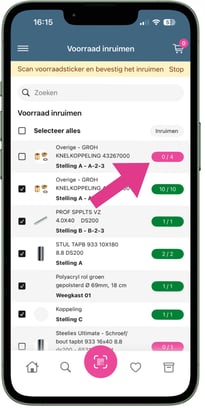
Stap 4: Pas indien nodig het aantal aan
Is er meer of minder geleverd dan oorspronkelijk besteld?
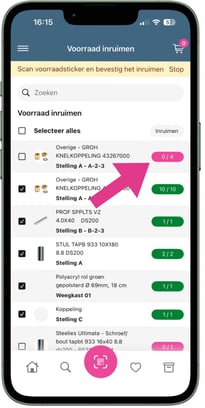
Pas dan eerst het aantal aan en klik daarna op Inruimen.
Na het bevestigen wordt de voorraad direct bijgewerkt.
.png?width=205&height=408&name=Voorraad%20inruimen%20-%20aantal%20aanpassen%20(2).png)
Voorraad inruimen via order.bartrack.com of BarTrack for Desktop
Werk je liever vanaf een computer? Dan kun je ontvangen artikelen ook via de webomgeving verwerken.
Stap 1: Open Inruimen
- Log in op order.bartrack.com of open BarTrack for Desktop.
- Ga naar Mijn voorraad.
- Klik op Inruimen.
Stap 2: Zoek het artikel
Zoek het artikel dat je wilt inruimen door te zoeken op:
- artikelnummer;
- artikelnaam.
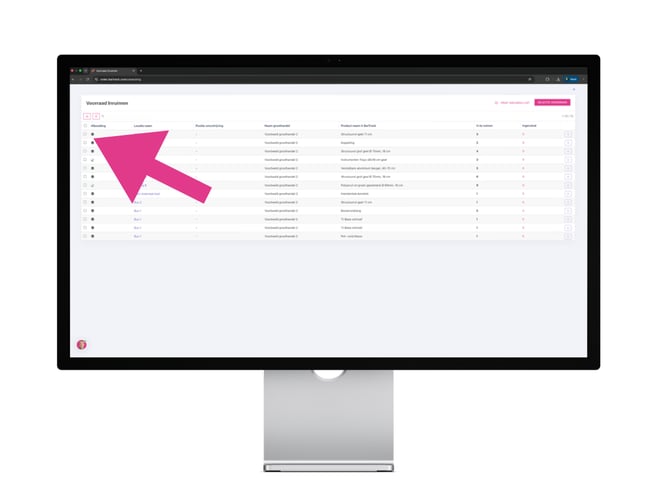
Stap 3: Verwerk het artikel
- Vink het artikel aan.
- Klik op Selectie verwerken.
De desktopversie verwerkt altijd het volledige openstaande aantal van het geselecteerde artikel. Het is via deze functie niet mogelijk om slechts een deel van de levering in te ruimen.
.png?width=670&height=503&name=BarTrack%20Order%20-%20Mijn%20voorraad%20-%20Voorraad%20inruimen%20(2).png)
Stap 4: Pas indien nodig het aantal aan
Is er meer of minder geleverd dan oorspronkelijk besteld?
Pas dan het aantal aan en klik daarna op Voorraad bijwerken.
Na het bevestigen wordt de voorraad direct bijgewerkt.
.png?width=670&height=503&name=BarTrack%20Order%20-%20Mijn%20voorraad%20-%20Voorraad%20inruimen%20(3).png)
Werken met een papieren inruimlijst
Wil je eerst de levering fysiek controleren voordat je deze verwerkt in BarTrack?
Klik dan rechtsboven op Inruimlijst printen. Je kunt de lijst gebruiken tijdens het uitpakken en de ontvangen artikelen daarna verwerken in BarTrack.
Wat gebeurt er na het inruimen?
Na het inruimen:
- wordt de voorraad automatisch bijgewerkt;
- zijn de nieuwe aantallen direct zichtbaar voor alle collega's;
- is de voorraad weer actueel;
- kunnen de artikelen direct worden gebruikt of uitgegeven.
Tips
- Gebruik de BarTrack Mobile App wanneer je artikelen direct in het magazijn wilt verwerken.
- Scan indien mogelijk de BarTrack sticker op de bak of stelling. Dat is sneller en verkleint de kans op fouten.
- Controleer ontvangen aantallen voordat je de artikelen inruimt.
- Gebruik de Inruimlijst wanneer je de levering eerst op papier wilt controleren.