![BarTrack Logo footer - Hubspot.png]](https://support.bartrack.com/hs-fs/hubfs/BarTrack%20Huisstijl%20elementen/BarTrack%20Logo%20footer%20-%20Hubspot.png?width=200&height=40&name=BarTrack%20Logo%20footer%20-%20Hubspot.png)
Module en gebruikersgroep
Module: BarTrack HuB – Integratie Exact Online
Voor wie: Groothandelmedewerkers met beheerders rechten in BarTrack en Exact Online
Voordat je begint
De integratie met Exact Online is een aanvullende BarTrack-licentie. Neem contact op met het BarTrack Support Team om deze te laten activeren. Je ontvangt een formele opdrachtbevestiging. Zodra deze is ondertekend, activeert BarTrack de integratie voor jouw organisatie.
Maak daarnaast in Exact Online een aparte gebruiker voor de BarTrack-koppeling aan, bijvoorbeeld bartrack@mijndomein.nl. Vervang mijndomein.nl door het domein van jouw organisatie. Zorg dat deze gebruiker toegang heeft tot de Exact Online-administratie die je aan BarTrack wilt koppelen en bevoegd is om de koppeling te autoriseren. Gebruik deze gebruiker straks om in te loggen.
Start het koppelen altijd vanuit een incognitovenster (of privévenster). Zo voorkom je dat een bestaande Exact Online-sessie met een ander account automatisch wordt gebruikt. Dit is vooral belangrijk als je met meerdere Exact Online-accounts of administraties werkt.
Exact Online koppelen aan BarTrack
Nadat de licentie is geactiveerd, kan een medewerker met beheerdersrechten de koppeling maken. Volg hiervoor onderstaande stappen:
Stap 1. Open de Integraties-pagina
- Open een nieuw incognitovenster in je browser. Een incognitovenster is een nieuw privébrowservenster waarin je bestaande inlogsessies niet worden gebruikt; je opent het via het menu van je browser en kiest Nieuw incognitovenster of Nieuw privévenster.
-
Log in op hub.bartrack.com.
-
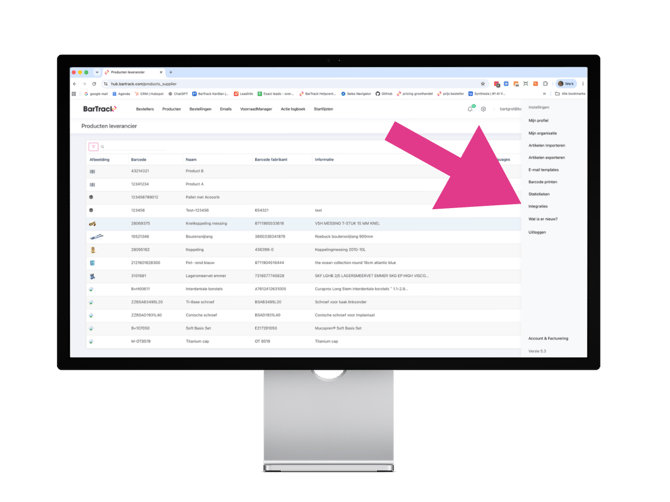
Open het menu en kies Integraties.
-
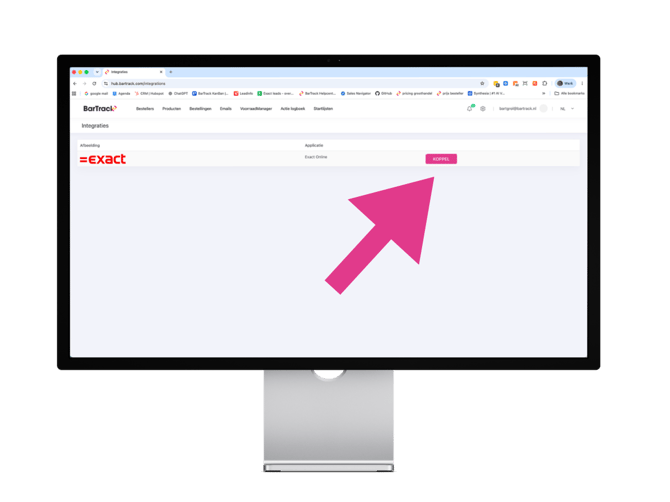
Je ziet nu de beschikbare integraties. Bij Exact Online staat de knop Koppel.
Stap 2. Authoriseer de koppeling
- Klik bij Exact Online op Koppel. Het inlogscherm van Exact Online wordt geopend.
- Log in met de aparte Exact Online-gebruiker die je speciaal voor BarTrack hebt aangemaakt in je Exact Online omgeving. Gebruik hiervoor bijvoorbeeld het nieuw aan te maken e-mail adres bartrack@mijndomein.nl.
- Volg de stappen in Exact Online om BarTrack toestemming te geven voor de gegevensuitwisseling.
Stap 3. Controleer de gekoppelde organisatie
Na het succesvol autoriseren stuurt Exact Online je automatisch terug naar de Integraties-pagina van BarTrack. De knop Koppel is nu gewijzigd in Ontkoppel.
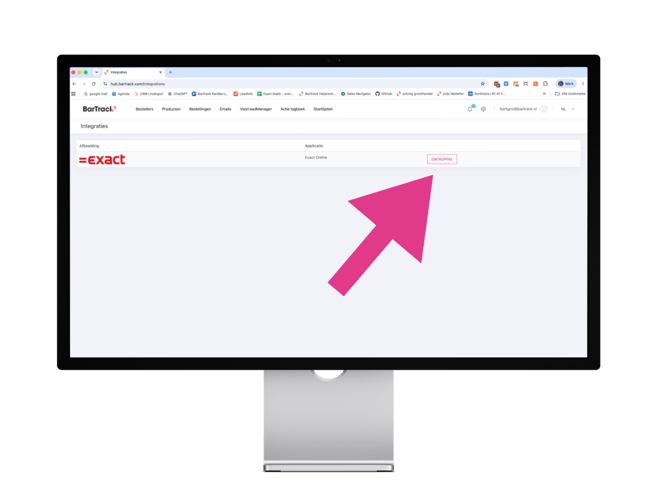
Controleer vervolgens of de naam van de gekoppelde organisatie overeenkomt met de organisatie die je wilde koppelen.
Je vindt de naam links van de knop ontkoppel. Zie je een andere naam? Gebruik de integratie dan nog niet. Klik op Ontkoppel en doorloop de stappen opnieuw vanuit een nieuw incognitovenster met de juiste Exact Online-gebruiker.
Als de juiste organisatienaam wordt getoond, is de koppeling gereed. Medewerkers met toegang tot de HuB kunnen dan de beschikbare Exact Online-functionaliteiten gebruiken.
De koppeling verbreken
Wil je de verbinding tussen BarTrack en Exact Online beëindigen? Ga in de HuB naar Integraties en klik bij Exact Online op Ontkoppel. Daarna kan BarTrack via deze koppeling geen gegevens meer uitwisselen met Exact Online.
Wil je later opnieuw koppelen? Doorloop dan opnieuw de stappen in dit artikel. Gebruik ook dan een incognitovenster en controleer na afloop de naam van de gekoppelde organisatie.
Veiligheid
De integratie gebruikt de autorisatie van Exact Online om BarTrack toegang te geven tot de benodigde gegevens. Beheer de aparte gebruiker voor BarTrack zorgvuldig binnen jouw organisatie. Geef alleen bevoegde medewerkers toegang tot dit account en deel het wachtwoord niet met onbevoegden.
De beveiliging van jouw Exact Online-account blijft daarnaast ook afhankelijk van zorgvuldig gebruikersbeheer binnen jouw organisatie. Zorg er daarom voor dat inloggegevens uitsluitend worden gebruikt door geautoriseerde medewerkers en deel gebruikersnamen, wachtwoorden of andere toegangsgegevens nooit met onbevoegden.