![BarTrack Logo footer - Hubspot.png]](https://support.bartrack.com/hs-fs/hubfs/BarTrack%20Huisstijl%20elementen/BarTrack%20Logo%20footer%20-%20Hubspot.png?width=200&height=40&name=BarTrack%20Logo%20footer%20-%20Hubspot.png)
Module en gebruikersgroep
Module: BarTrack HuB
Voor wie: Beheerders van groothandels die gebruikmaken van de DICO 3.1 EDI-koppeling.
Wat is DICO 3.1?
DICO 3.1 is een veelgebruikte standaard binnen de bouw- en installatiesector voor het elektronisch uitwisselen van berichten tussen bestellers, leveranciers en softwarepakketten.
Binnen BarTrack wordt gebruikgemaakt van het Sales005-formaat voor het versturen van bestellingen naar groothandels. Hierdoor kunnen orders rechtstreeks in het ERP-systeem van de groothandel worden verwerkt zonder handmatige invoer.
Meer informatie over de DICO Sales005 standaard is beschikbaar via: https://www.2ba.nl/documentatie/bestandsuitwisseling/bestandsformaten/sales005/
Voorwaarden voor gebruik
De EDI-functionaliteit is uitsluitend beschikbaar wanneer:
- De add-on Orders verwerken via EDI DICO 3.1 is geactiveerd.
- Of de organisatie gebruikmaakt van de Enterprise-licentie.
De instellingen kunnen uitsluitend worden beheerd door medewerkers met beheerdersrechten binnen de BarTrack HuB.
Ontbreken de instellingen in de HuB? Neem dan contact op met BarTrack Sales. Afhankelijk van de licentie kunnen aanvullende kosten van toepassing zijn.
EDI-instellingen openen
1. Log in op de BarTrack HuB.
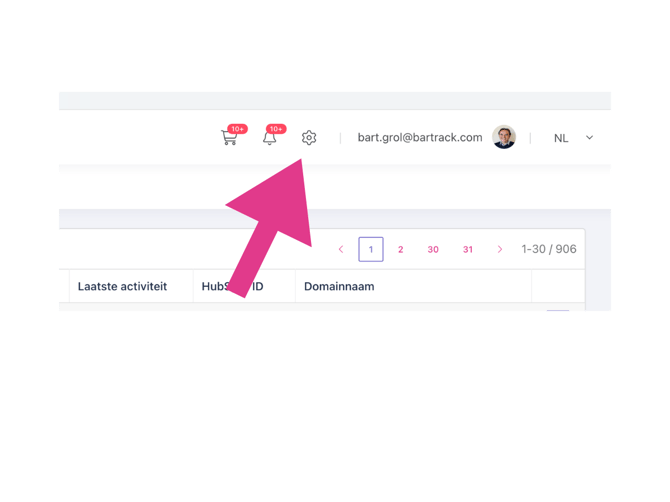
2. Klik rechtsboven op het tandwielicoon.
3. Open vervolgens Mijn organisatie.
4. Zoek de organisatie en klik op het oog-icoon om de detailpagina te openen.
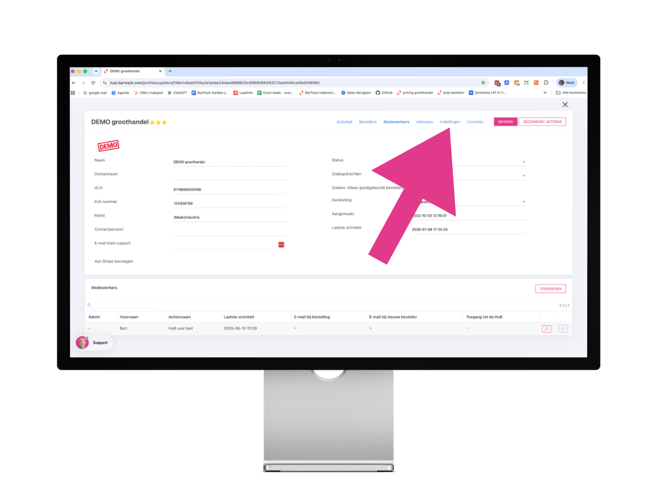
5. Klik daarna op Instellingen. De organisatie-instellingen worden nu geopend.
DICO 3.1 activeren
-
Selecteer het vakje DICO 3.1.
-
Zodra deze optie wordt geactiveerd, verschijnt op BarTrack.com bij de groothandel een extra blok waarin bestellers hun DICO-inloggegevens kunnen invoeren en de verbinding kunnen testen.
Wij adviseren deze optie pas te activeren nadat alle EDI-instellingen volledig zijn ingericht en getest.
Uitleg van de instellingen
Type
BarTrack ondersteunt twee verschillende berichttypen:
A: SOAP (standaard)
De meeste DICO Message Servers werken met SOAP-berichten. Dit is de standaardinstelling binnen BarTrack.
B: JSON
Indien de ontvangende omgeving JSON ondersteunt, kan dit type worden geselecteerd.
Message Server
Hier wordt de URL van de DICO Message Server opgegeven waarop de Sales005-bestellingen moeten worden afgeleverd.
Voorbeeld:
https://mijnserver.nl/dico/messageserviceDe exacte URL wordt meestal verstrekt door de leverancier van het ERP-systeem of de EDI-oplossing.
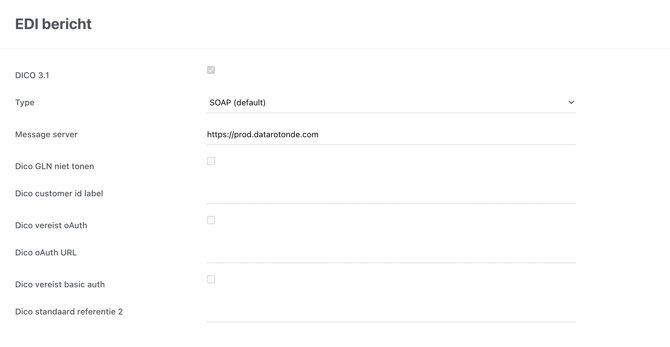
DICO GLN niet tonen
Met deze instelling kan worden bepaald of het GLN-nummer zichtbaar moet zijn voor bestellers tijdens het configureren van de koppeling.
DICO Customer ID label
Hier kan de naam van het klantnummerveld worden aangepast.
Hierdoor kan bijvoorbeeld:
- Klantnummer
- Debiteurnummer
- Relatienummer
- Accountnummer
worden weergegeven, afhankelijk van de terminologie die binnen de organisatie wordt gebruikt.
DICO vereist OAuth
Wanneer de Message Server gebruikmaakt van OAuth-authenticatie kan deze optie worden ingeschakeld.
DICO OAuth URL
Wanneer OAuth actief is, wordt hier de URL opgegeven waarmee authenticatietokens worden opgehaald.
DICO vereist Basic Auth
Wanneer de Message Server gebruikmaakt van Basic Authentication kan deze optie worden geactiveerd.
Bestellers krijgen dan de mogelijkheid om de vereiste gebruikersnaam en het wachtwoord op te geven.
Instellen standaard referentie 2 tekst
De standaard referentie 2 tekst kan worden opgegeven in het orderbericht. Deze tekst wordt meegegeven bij all orders die worden aangelebverd bij de groothandel
Instellingen voor besteller
Nadat de groothandel de DICO-functionaliteit heeft ingericht en geactiveerd, kunnen bestellers hun eigen verbindingsgegevens toevoegen. 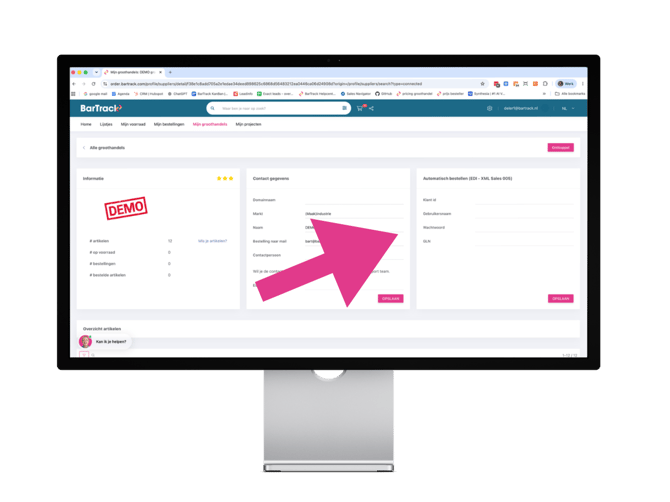
-
De besteller zoekt hiervoor de betreffende groothandel op binnen BarTrack.
-
Op de detailpagina van de groothandel verschijnt aan de rechterzijde een extra blok waarin de benodigde gegevens kunnen worden ingevuld.
-
Na het invoeren van de gegevens kan de besteller de verbinding testen.
-
Wanneer de verbinding succesvol tot stand komt, toont BarTrack een groene melding ter bevestiging.
Vereisten voor bestellers
Voor het succesvol versturen van DICO-bestellingen gelden de volgende voorwaarden:
-
De besteller moet beschikken over een geldig GLN (Global Location Number).
-
Daarnaast moet bij iedere bestelling een bestaand afleveradres worden geselecteerd. BarTrack controleert adressen automatisch op juistheid via postcode- en adresvalidatie.
Wanneer alle gegevens correct zijn ingevuld, worden bestellingen automatisch als Sales005 XML-bericht verstuurd naar de Message Server van de groothandel. Retourberichten met orderstatussen worden vervolgens automatisch verwerkt en zichtbaar gemaakt in BarTrack.
Ondersteuning bij de inrichting
Voor de eerste inrichting van de DICO 3.1 koppeling adviseren wij contact op te nemen met BarTrack Support.
Er wordt vervolgens een afspraak ingepland met een technisch specialist om:
- De instellingen gezamenlijk in te richten.
- De Message Server te configureren.
- De authenticatie te testen.
- Een proefbestelling uit te voeren.
- De retourberichten te controleren.
Voor deze inrichting moet rekening worden gehouden met een afspraak van ongeveer één uur.