![BarTrack Logo footer - Hubspot.png]](https://support.bartrack.com/hs-fs/hubfs/BarTrack%20Huisstijl%20elementen/BarTrack%20Logo%20footer%20-%20Hubspot.png?width=200&height=40&name=BarTrack%20Logo%20footer%20-%20Hubspot.png)
Module en gebruikersgroep
Module
Mijn bestellingen
Voor wie
Alle BarTrack bestellers
Wat is Ontvangsten boeken?
Wanneer een leverancier een bestelling aflevert, is de eerste stap het boeken van de ontvangst. Hiermee geef je aan welke artikelen daadwerkelijk zijn geleverd. Dat kan de volledige bestelling zijn, maar ook slechts een gedeelte wanneer een leverancier een nalevering doet.
Belangrijk: het boeken van een ontvangst wijzigt de huidige voorraad nog niet. De artikelen zijn wel geleverd, maar zijn nog niet verwerkt op een voorraadlocatie.
Pas wanneer je de ontvangen artikelen inruimt, worden ze toegevoegd aan je actuele voorraad. Zo sluit de voorraad in BarTrack altijd aan op de werkelijke situatie in jouw magazijn of opslagruimte.
Deze scheiding tussen ontvangen en inruimen zorgt ervoor dat je altijd inzicht hebt in:
- welke artikelen al door de leverancier zijn geleverd;
- welke artikelen nog onderweg zijn;
- welke artikelen al daadwerkelijk beschikbaar zijn op een voorraadlocatie.
Je kan in BarTrack ontvangsten boeken via:
Ontvangsten boeken via order.bartrack.com / BarTrack for Desktop
Wanneer een bestelling (gedeeltelijk) is geleverd, kun je de ontvangen artikelen eenvoudig verwerken.
Stap 1: Open het overzicht van je bestellingen
- Log in op order.bartrack.com of BarTrack for Desktop.
- Ga naar Mijn bestellingen.
Stap 2: Zoek de juiste bestelling
Zoek de bestelling op aan de hand van bijvoorbeeld:
- ordernummer;
- project;
- leverancier;
- besteldatum.
Stap 3: Boek de ontvangst
Er zijn twee manieren om een ontvangst te boeken.
Methode 1 – Vanuit het overzicht (snelste manier)
- Klik op het aantal onder de kolom Ontvangen.
- Geef aan welke artikelen zijn ontvangen.
- Pas indien nodig de ontvangen aantallen aan.
- Klik op Ontvangsten boeken.
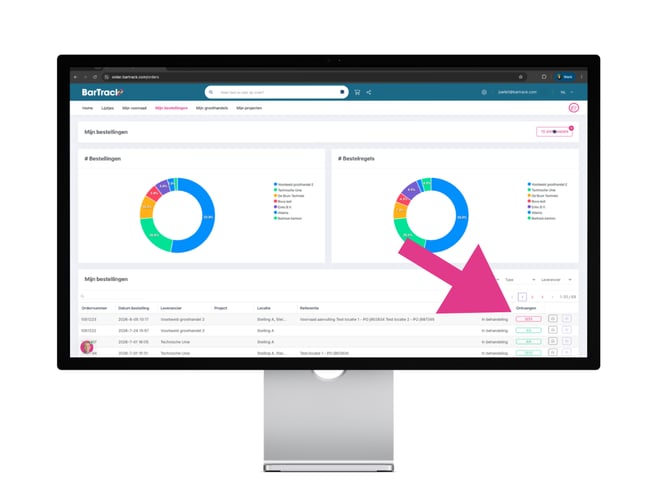
Methode 2 – Vanuit de bestelling
- Klik op het oogje achter de bestelling om de details te openen.
- Klik op Ontvangsten boeken.
- Geef aan welke artikelen zijn ontvangen.
- Pas indien nodig de ontvangen aantallen aan.
- Klik op Ontvangsten boeken.
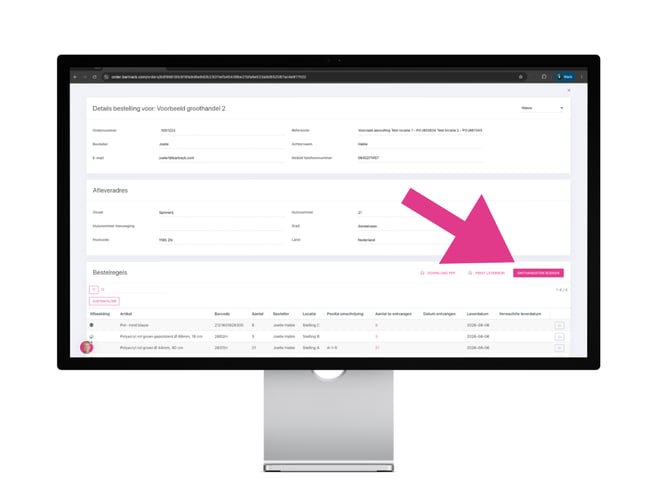
Wanneer een bestelling nog niet volledig is geleverd, kun je op een later moment opnieuw ontvangsten boeken voor de resterende artikelen.
Ontvangsten boeken met de BarTrack Mobile App
Stap 1: Open het overzicht van je bestellingen
- Open het menu.
- Ga naar Overzicht bestellingen.
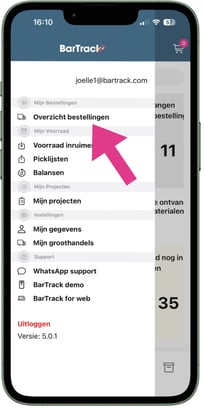
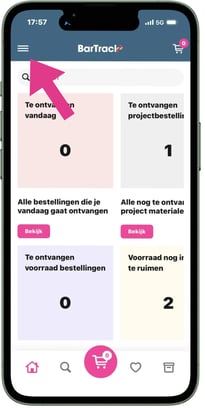
Stap 2: Open de bestelling
- Tik op de bestelling waarvan je de ontvangst wilt verwerken.
Stap 3: Boek de ontvangst
- Pas het ontvangen aantal aan wanneer dit afwijkt van het bestelde aantal.
- Vink de artikelen aan die zijn ontvangen.
- Tik op Ontvangen om de ontvangst te verwerken.
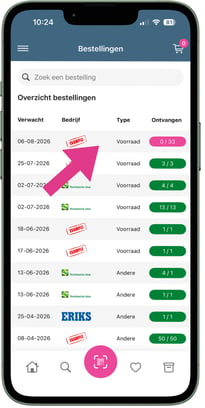
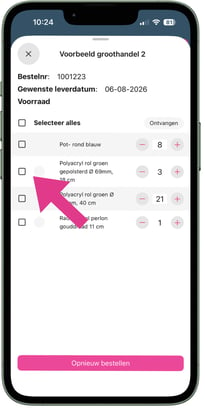
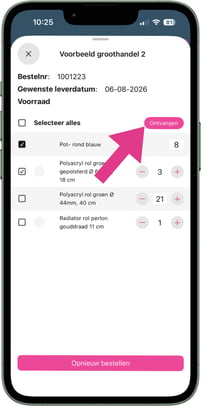
Ook in de BarTrack Mobile App kun je een bestelling in meerdere delen ontvangen. Open de bestelling opnieuw zodra de nalevering binnenkomt en boek de resterende artikelen als ontvangen.
Tip
Ontvangsten boeken en Voorraad inruimen zijn twee verschillende stappen.
- Ontvangsten boeken gebruik je om vast te leggen welke artikelen door de leverancier zijn geleverd.
- Voorraad inruimen gebruik je om aan te geven dat de ontvangen artikelen daadwerkelijk op hun definitieve voorraadlocatie zijn geplaatst.
Door beide stappen uit te voeren blijven zowel je bestellingen als je voorraadadministratie volledig actueel.
Vind je het te veel stappen en wil je wel je voorraad bijwerken? Kies er dan voor alleen de inruim functie te gebruiken. Bij inruimen wordt wel meteen de ontvangst geboekt.