![BarTrack Logo footer - Hubspot.png]](https://support.bartrack.com/hs-fs/hubfs/BarTrack%20Huisstijl%20elementen/BarTrack%20Logo%20footer%20-%20Hubspot.png?width=200&height=40&name=BarTrack%20Logo%20footer%20-%20Hubspot.png)
Module en gebruikersgroep
Module: BarTrack Voorraadmanager, Exact Bouw integratie
Voor wie: BarTrack Pro bestellers met een actieve Exact Bouw integratie
Leveranciersartikelen koppelen aan Exact Bouw
Wanneer de Exact Bouw integratie actief is, kan je leveranciersartikelen uit BarTrack koppelen aan materialen in Exact Bouw. Deze koppeling maakt het mogelijk om artikelen slim te gebruiken binnen projecten, voorraadbeheer en materiaalregistratie.
Stap 1: Open de voorraadmanager
-
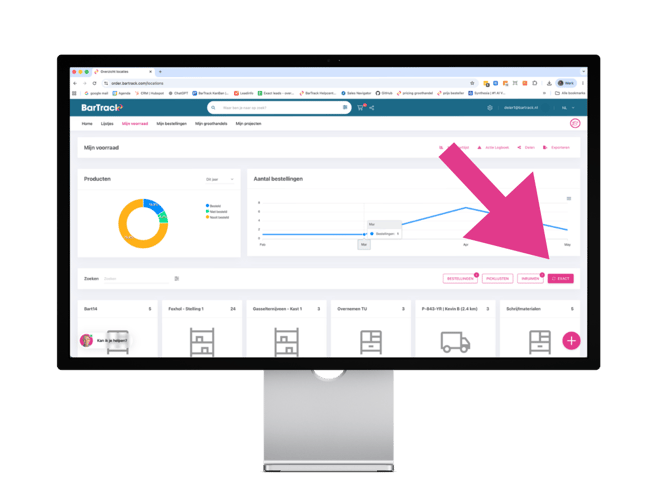
Ga in BarTrack naar de Voorraadmanager.
-
In het midden van het scherm zie je een knop met de naam Exact. Klik op deze knop om het overzicht te openen van alle leveranciersartikelen die al gekoppeld zijn aan materialen in Exact Bouw.
Stap 2: Voeg een leveranciersartikel toe aan lijst
-
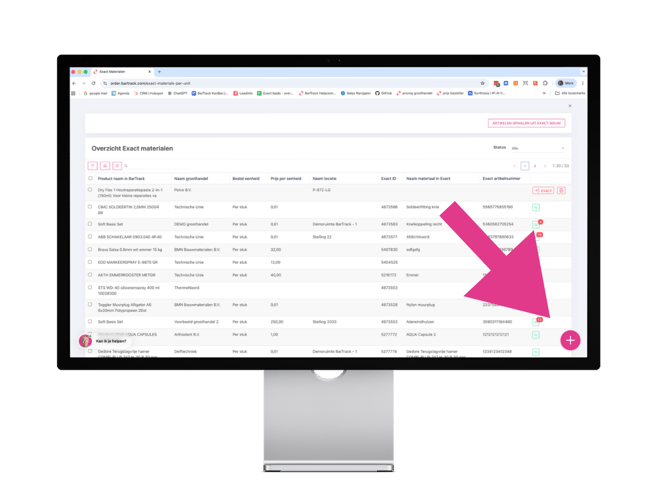
Klik rechtsonder op de roze plusknop.
-
Er opent nu een scherm waarin je leveranciersartikelen kunt selecteren. Je kunt hierbij:
- zoeken op artikelnaam of artikelnummer
- filteren op leverancier
- filteren op artikelen die wel of niet op voorraad liggen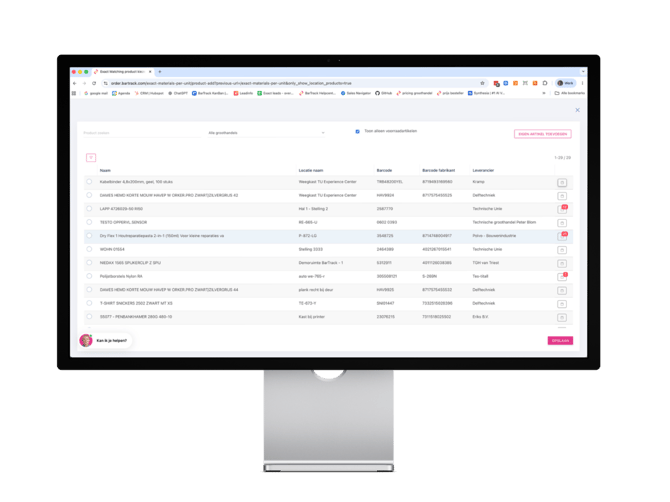
-
Selecteer het gewenste artikel om deze toe te voegen aan de lijst.
-
Na het toevoegen verschijnt het artikel automatisch bovenaan het overzicht.
Stap 3: Verstuur het artikel naar Exact Bouw
-
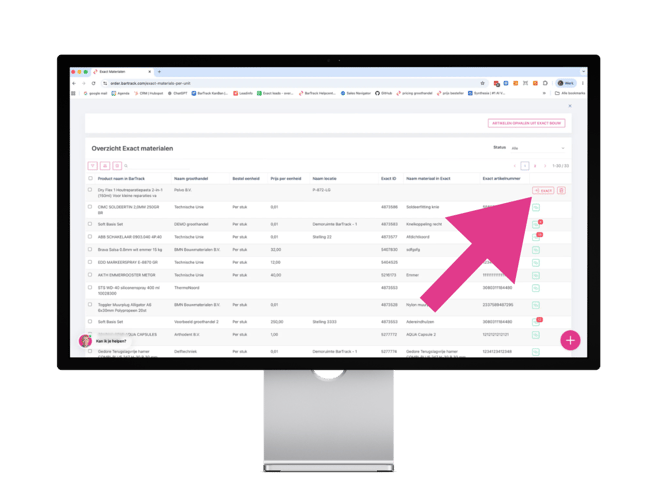
Klik bij het artikel op het “Naar Exact” icoon.
-
Er wordt nu een nieuw scherm geopend met aanvullende informatie over het geselecteerde artikel.
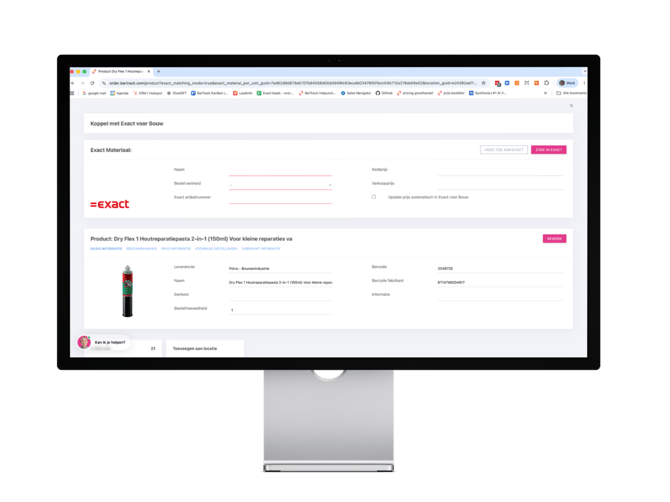
Het scherm bestaat uit twee delen:
Onderste deel
Hier zie je de informatie van het geselecteerde leveranciersartikel uit BarTrack.
Bovenste deel
Hier vul je de materiaalinformatie in zoals deze moet worden opgeslagen in Exact Bouw.
Let hierbij goed op de volgende voorwaarden:
- De materiaalnaam in Exact Bouw moet uniek zijn
- Het Exact artikelnummer moet altijd uit 13 cijfers bestaan
- Wanneer deze informatie niet correct is ingevuld, kan het materiaal niet worden opgeslagen
Stap 4: Materiaal opslaan in Exact Bouw
Zodra alle informatie correct is ingevuld, kan je het materiaal opslaan.
Het nieuwe materiaal wordt nu:
- toegevoegd aan Exact Bouw
- gekoppeld aan het leveranciersartikel in BarTrack
Deze koppeling is belangrijk voor verschillende processen binnen Exact Bouw en BarTrack.
Voorbeeld: voorraadartikelen gebruiken binnen projecten
Wanneer het gekoppelde artikel een voorraadartikel betreft, ontstaat er een slimme samenwerking tussen BarTrack en Exact Bouw.
Bij het uitnemen van materialen:
- opent de gebruiker eerst een project in de Exact Bouw App
- scant vervolgens de BarTrack voorraadsticker
- wordt het materiaal direct toegevoegd aan het materiaaloverzicht van het geselecteerde project
Hierdoor registreer je materiaalverbruik sneller en voorkom je handmatige invoer.