![BarTrack Logo footer - Hubspot.png]](https://support.bartrack.com/hs-fs/hubfs/BarTrack%20Huisstijl%20elementen/BarTrack%20Logo%20footer%20-%20Hubspot.png?width=200&height=40&name=BarTrack%20Logo%20footer%20-%20Hubspot.png)
Module: BarTrack HuB
Voor wie: Groothandels en beheerders
Wat is een assortiment per besteller?
Met een assortiment per besteller bepaal je welke artikelen zichtbaar zijn voor een specifieke klantorganisatie. Zodra een assortiment is gekoppeld, kunnen alle bestellers binnen deze organisatie uitsluitend de artikelen uit dit assortiment bekijken en bestellen bij jouw groothandel.
Dit maakt het mogelijk om per klant afwijkende afspraken te maken over het beschikbare assortiment.
Hoe werkt dit voor de besteller?
Zodra een assortiment is gekoppeld aan een organisatie, wordt dit direct zichtbaar voor alle bestellers binnen die organisatie.
Op bartrack.com ziet de besteller alleen de artikelen uit het toegewezen assortiment wanneer:
- er wordt gezocht binnen het assortiment van jouw groothandel;
- de detailpagina van jouw groothandel wordt geopend.
Artikelen die geen onderdeel zijn van het toegewezen assortiment worden niet getoond.
Assortiment toevoegen aan een besteller
Volg onderstaande stappen om een assortiment toe te voegen aan een organisatie:
Stap 1: Open de besteller in de HuB
-
Log in op hub.bartrack.com met een account dat beschikt over beheerdersrechten.
-
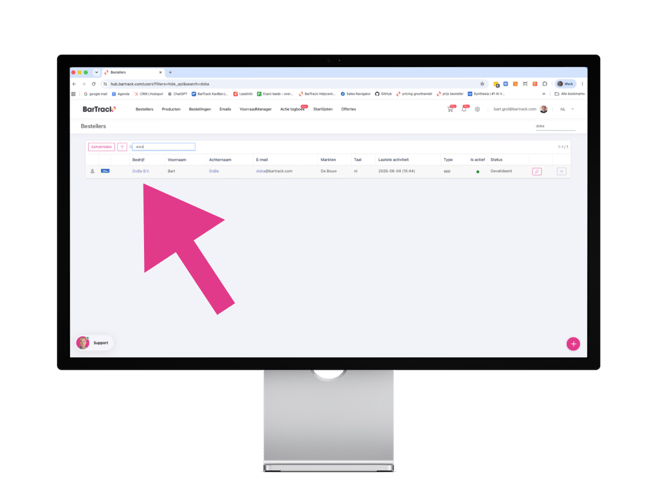
Open het overzicht met bestellers en zoek de organisatie waarvoor je een assortiment wilt instellen.
-
Klik vervolgens op de naam van de organisatie om de detailpagina te openen.
Stap 2: Open het tabblad Assortiment
-
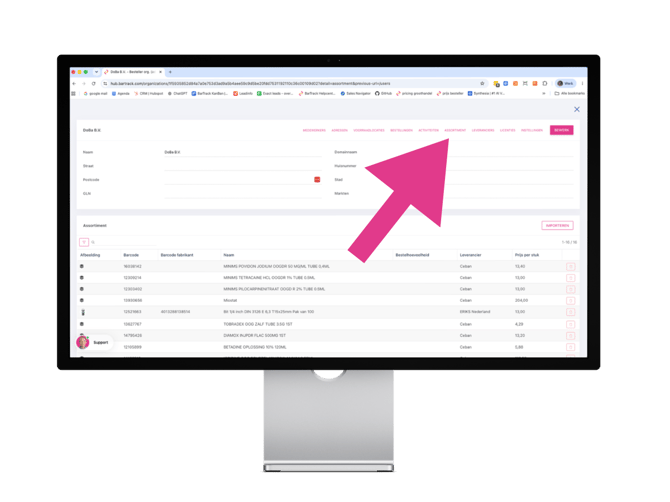
Open op de detailpagina het menu-item Assortiment.
-
Wanneer er nog geen assortiment is toegevoegd, is deze pagina leeg.
Stap 3: Importeer het assortiment
Optie 1: Assortiment importeren met CSV bestand
-
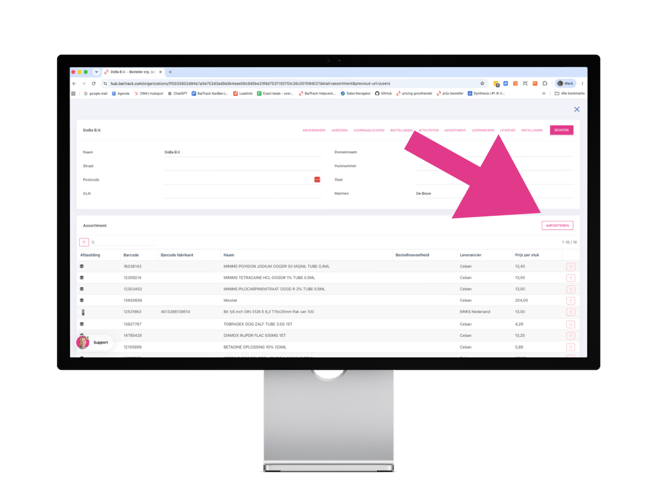
Klik op Importeren om een CSV-bestand met artikelen te uploaden.
-
Tijdens het importeren gelden de volgende voorwaarden:
- Het bestand moet een UTF-8 gecodeerd CSV-bestand zijn.
- Kolommen moeten worden gescheiden door een puntkomma (;).
- De eerste regel moet minimaal een kolom barcode bevatten.
- Een kolom prijs mag optioneel worden toegevoegd.
Optie 2: Assortiment ophalen uit Exact Online
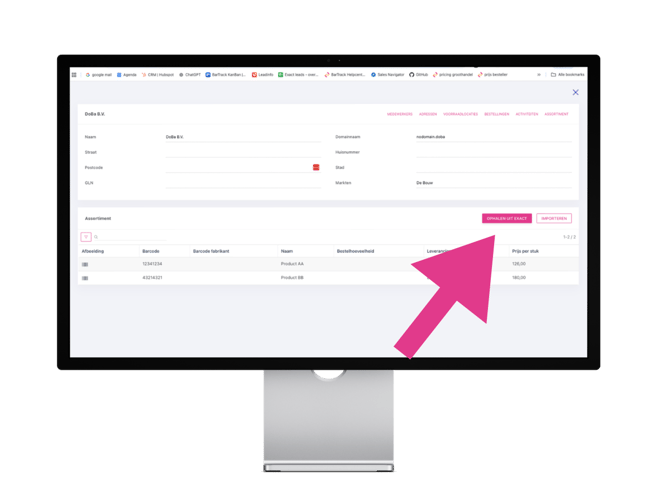
Wanneer de add-on Exact Online voor groothandels actief is, verschijnt naast de knop Importeren ook de knop Ophalen uit Exact. Met deze functie kun je de prijslijsten die in Exact Online aan een klant zijn gekoppeld automatisch importeren als assortiment.
-
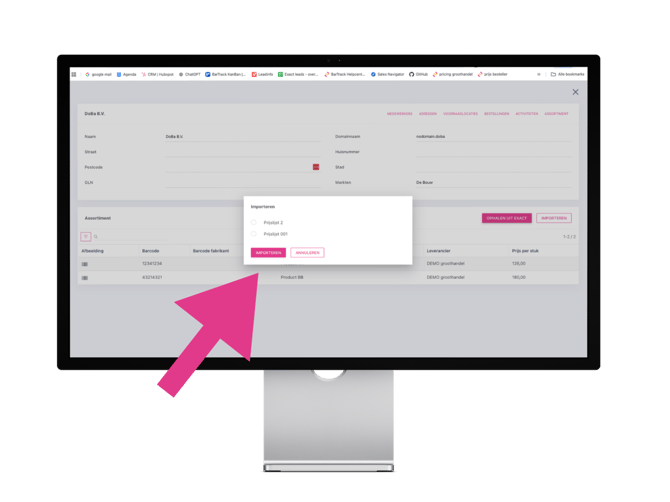
Klik op Ophalen uit Exact. Er wordt vervolgens een overzicht getoond met alle prijslijsten die in Exact Online beschikbaar zijn voor deze bestellende organisatie.
-
Selecteer de gewenste prijslijst en klik op Importeren.
-
BarTrack haalt hierna automatisch alle artikelen uit de geselecteerde prijslijst op en maakt hiervan direct een assortiment voor de betreffende organisatie.
Stap 4: Controleer het resultaat
Na het importeren wordt het assortiment direct gekoppeld aan de organisatie. Alle bestellers binnen deze organisatie zien de nieuwe artikelen onmiddellijk terug op bartrack.com.
Assortiment bijwerken
Wanneer het assortiment wijzigt, kun je eenvoudig een nieuw CSV-bestand importeren of opnieuw de import uit Exact uitvoeren. Bij iedere import wordt het volledige assortiment vervangen door de inhoud van het nieuwe bestand.
Dit betekent dat:
- nieuwe artikelen automatisch worden toegevoegd;
- bestaande artikelen worden bijgewerkt;
- artikelen die niet meer in het nieuwe bestand voorkomen automatisch uit het assortiment worden verwijderd.
Na de import is het bijgewerkte assortiment direct zichtbaar voor alle bestellers binnen de gekoppelde organisatie.